9、成本管理
点击【成本管理】菜单,将出现其下的次级菜单,如图51所示,包括【饲料成本管理】、【参赛费用管理】、【赛鸽引进输出费用管理】和【综合成本分析】。
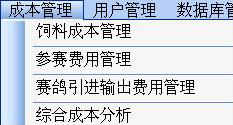
图51 成本管理菜单
(1)饲料成本管理
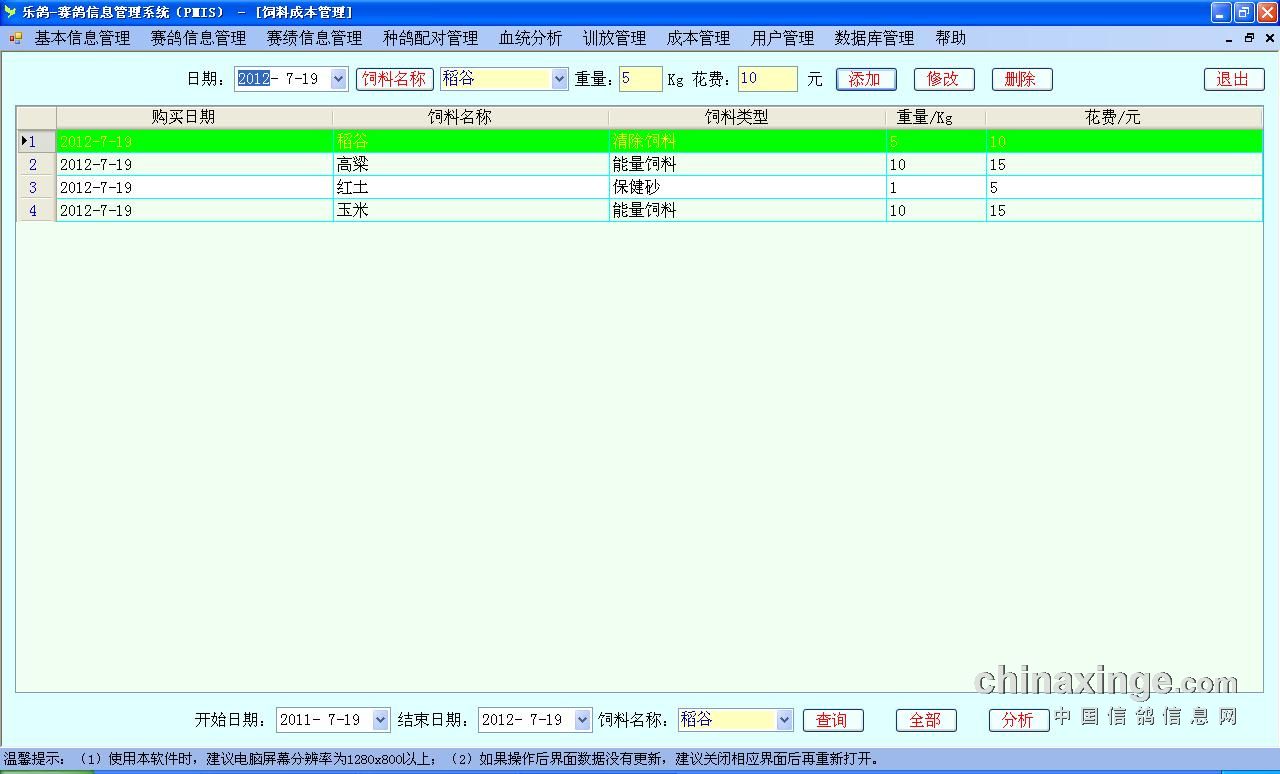
点击【饲料成本管理】菜单,出现饲料成本管理主界面,如图52所示。用户选择并输入相应信息后,可以实现饲料成本的添加、修改和删除操作。
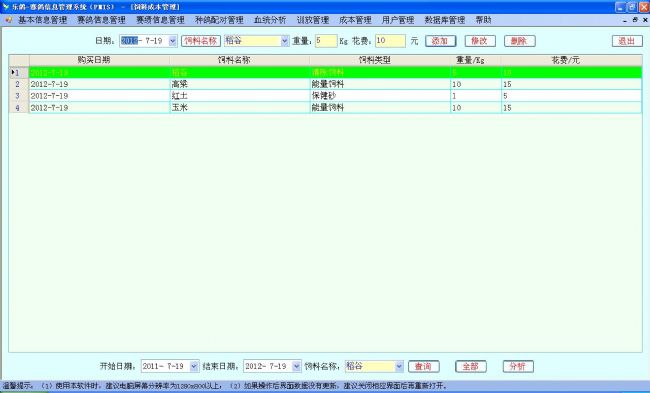
图52 饲料成本管理界面
在界面的底部,用户点击【查询】按钮,可以查询相应饲料的成本情况,点击【全部】按钮,则显示所有饲料的成本情况,点击【分析】按钮,能够查看各种饲料的成本分析,如图53所示。
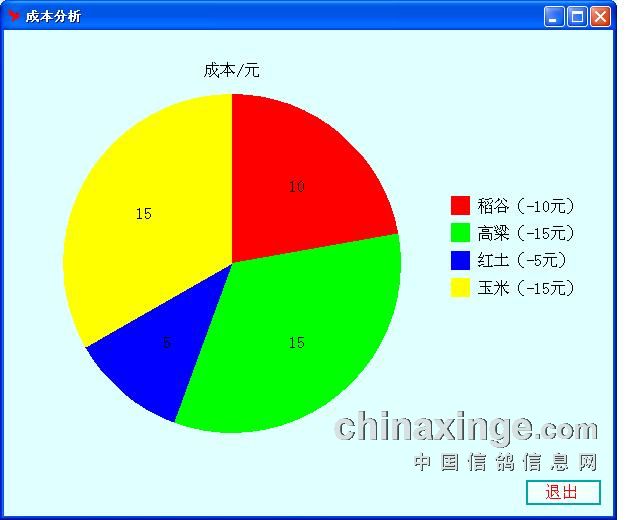
图53 饲料成本分析
(2)参赛费用管理
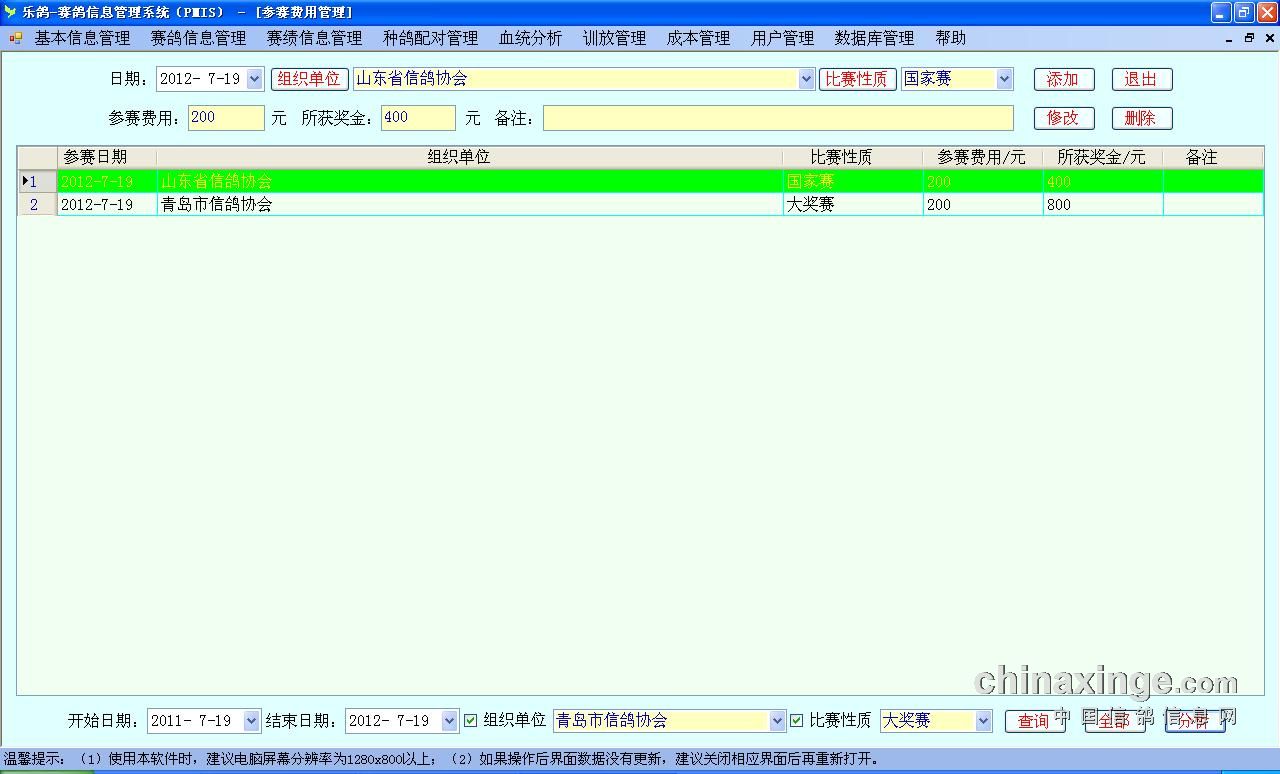
点击【参赛费用管理】菜单,出现参赛费用管理主界面,如图54所示。用户选择并输入相应信息后,可以实现参赛费用信息的添加、修改和删除操作。
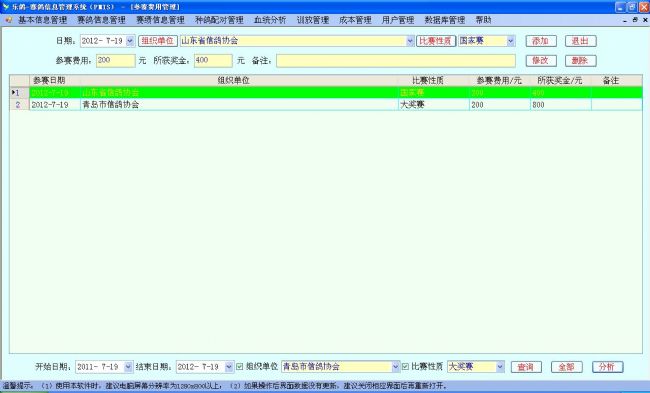
图54 参赛费用管理界面
在界面的底部,用户点击【查询】按钮,可以查询相应参赛费用的情况,点击【全部】按钮,则显示所有参赛费用的情况,点击【分析】按钮,能够查看各种比赛性质下的参赛费用分析,如图55所示。
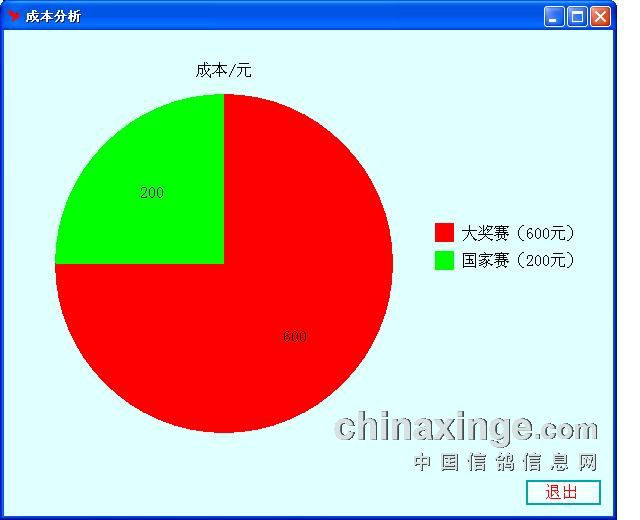
图55 参赛费用分析(正数代笔盈利,负数代表损失)
(3)赛鸽引进输出费用管理
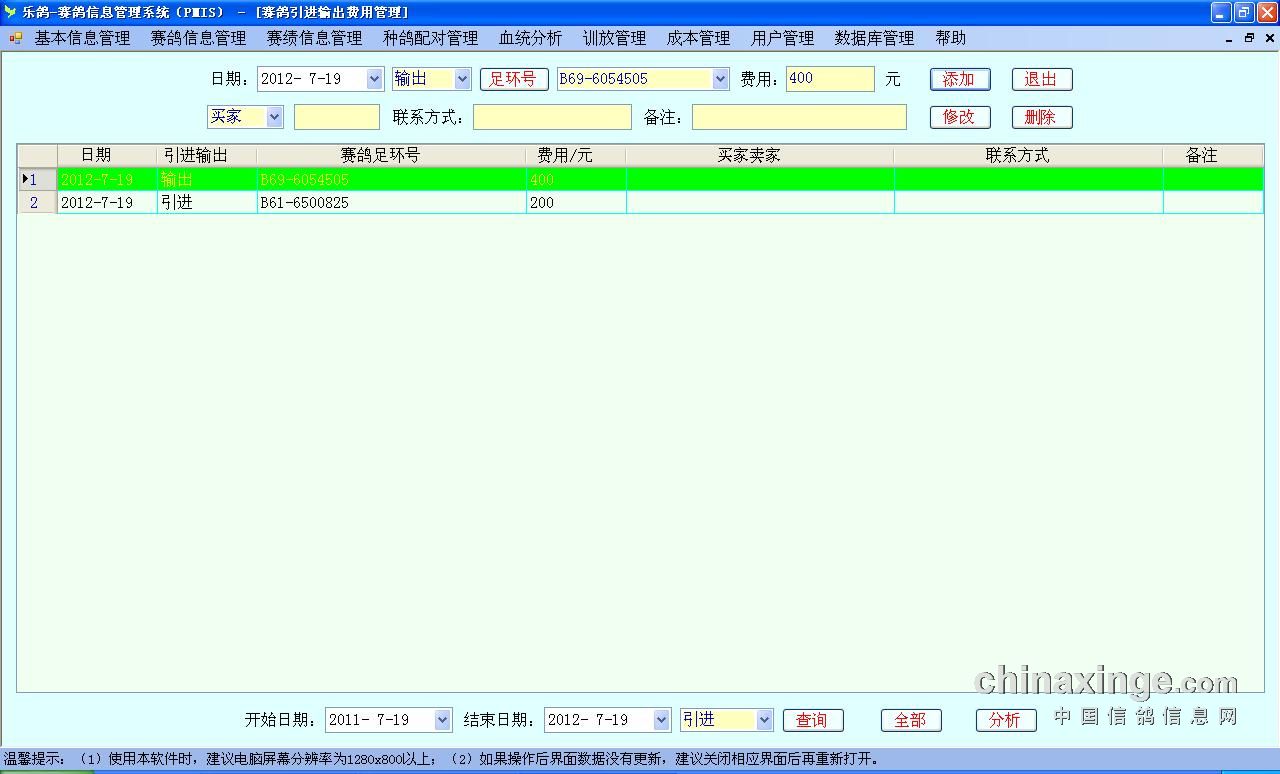
点击【赛鸽引进输出费用管理】菜单,将出现赛鸽引进输出费用管理界面,如图56所示。用户选择并输入相应信息后,可以实现赛鸽引进输出费用信息的添加、修改和删除操作。
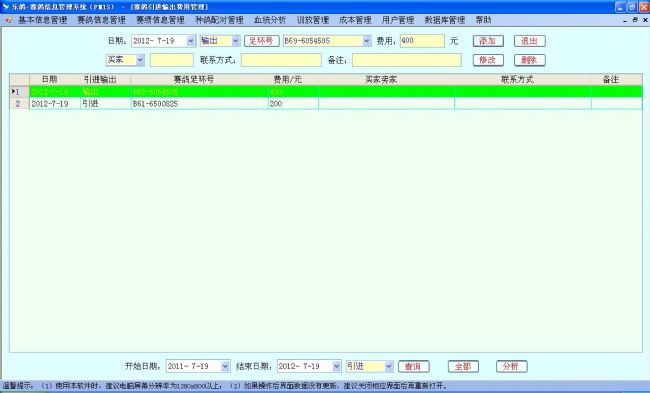
图56 赛鸽引进输出费用管理界面
在界面的底部,用户点击【查询】按钮,可以查询相应赛鸽引进输出费用的情况,点击【全部】按钮,则显示所有赛鸽引进输出费用的情况,点击【分析】按钮,能够查看引进输出赛鸽费用的分析,如图57所示。
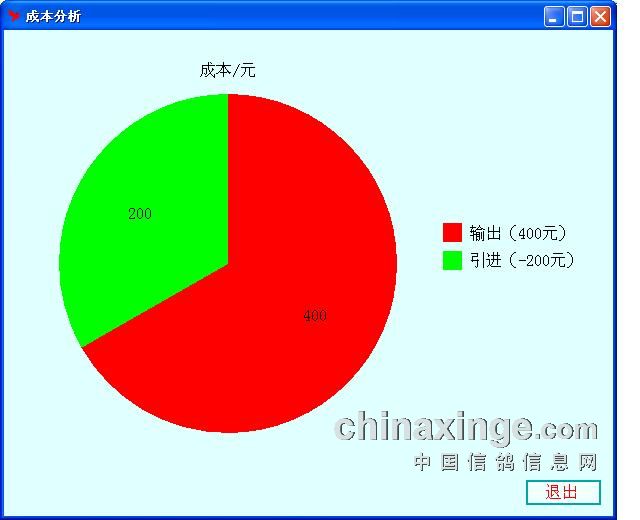
图57 赛鸽引进输出费用分析(正数代笔盈利,负数代表损失)
(4)综合成本分析
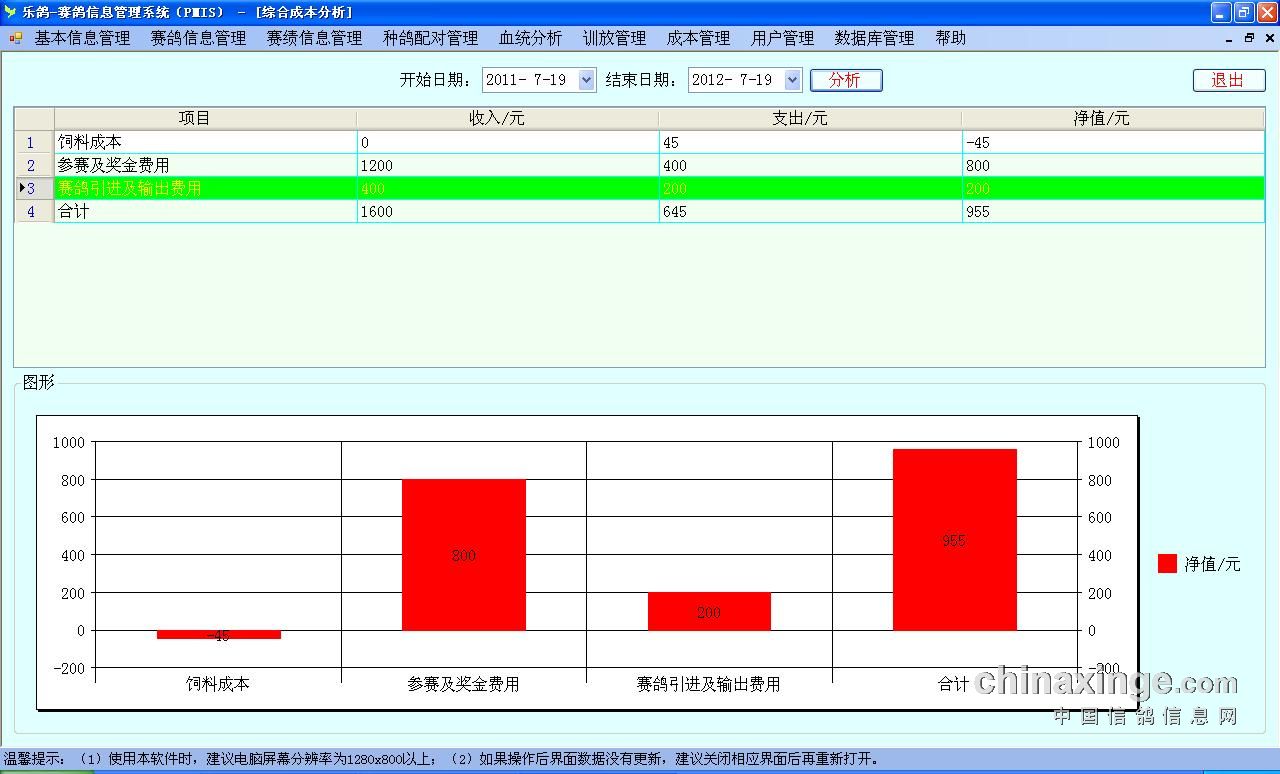
单击【综合成本分析】菜单,则出现综合成本分析界面,如图58所示。用户选择要分析的日期区间,点击【分析】按钮,则能够实现综合成本的分析。
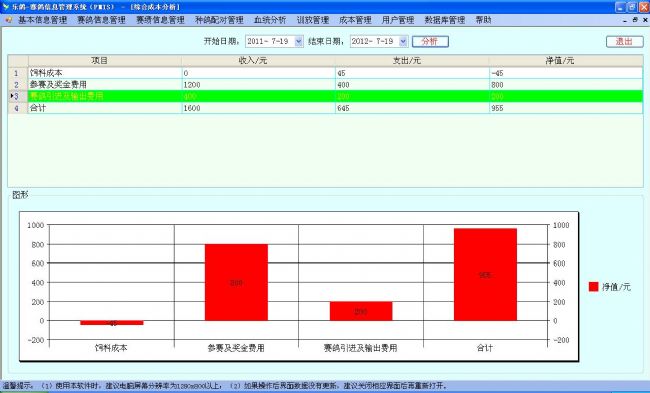
图58 综合成本分析界面
10、用户管理
点击【用户管理】菜单,将出现其下的次级菜单,如图59所示,包括【修改用户名】和【修改密码】。
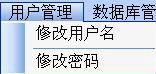
图59 用户管理菜单
(1)修改用户名
点击【修改用户名】菜单,将出现用户名修改界面,如图60所示。用户输入新用户名,点击【修改】按钮,即可实现用户名的修改。
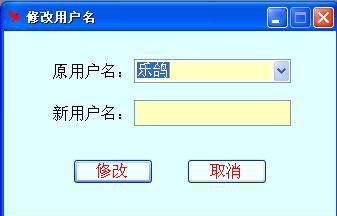
图60 修改用户名界面
(2)修改密码
点击【修改密码】菜单,将出现密码修改界面,如图61所示。用户输入原密码和新密码,点击【修改】按钮,即可实现密码的修改。
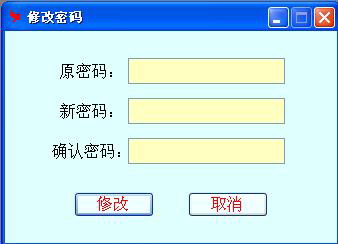
图61 修改密码界面
11、数据库管理
点击【数据库管理】菜单,将出现其下的次级菜单,如图62所示,包括【数据库备份】和【数据库恢复】。
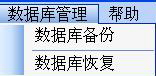
图62 数据库管理菜单
(1)数据库备份
点击【数据库备份】菜单,出现数据库备份界面,如图63所示,用户选择备份文件的路径并输入文件名,点击【备份】按钮,实现数据库的备份。

图63 数据库备份界面
(2)数据库恢复
点击【数据库恢复】菜单,出现数据库恢复界面,如图64所示,用户选择所要恢复的数据库文件,点击【恢复】按钮,实现数据库的恢复。

图64 数据库恢复界面
12、辅助工具
点击【辅助工具】菜单,出现其下的次级菜单,如图65所示,包括【计算器】、和【屏幕键盘】。
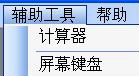
图65 辅助工具菜单
点击,调出操作系统所带的计算器工具。如图66所示。
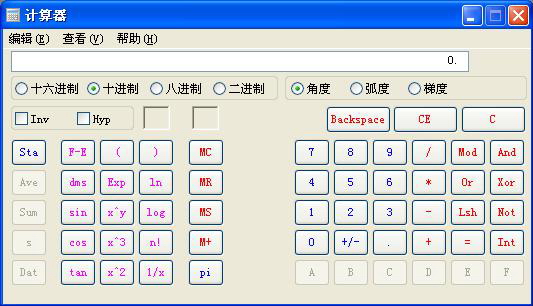
图66 系统自带的计算器
(2)屏幕键盘
点击,调出操作系统所带的屏幕键盘。如图67所示。
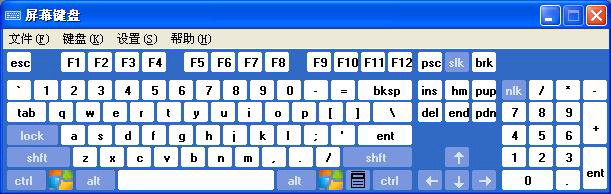
图67 系统自带的屏幕键盘
点击【帮助】菜单,出现其下的次级菜单,如图68所示,包括【操作使用手册】、【关于本软件】、【注册OCX控件】和【注册本软件】。
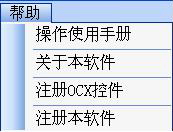
图68 帮助菜单
(1)操作使用手册
点击【操作使用手册】菜单,将出现本软件的操作使用手册(即本篇WORD文档)。
(2)关于本软件
点击【关于本软件】菜单,将出现关于本软件的开发信息,如图69所示。
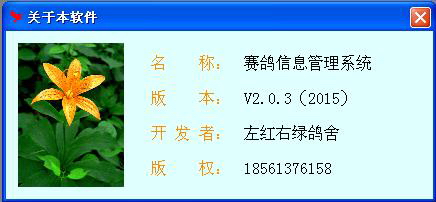
图69 关于本软件界面
(3)注册OCX控件
将乐鸽赛鸽信息管理系统安装程序包OCX控件文件夹下的两个文件,拷贝到系统“C:\WINDOWS\system32”目录下,点击【注册OCX控件】菜单,将实现本软用到的OCX控件的注册。
(4)注册本软件
点击【注册本软件】菜单,将实现本软件的注册。