赛鸽地图系统(V1.0.4)操作使用手册
一、 主界面
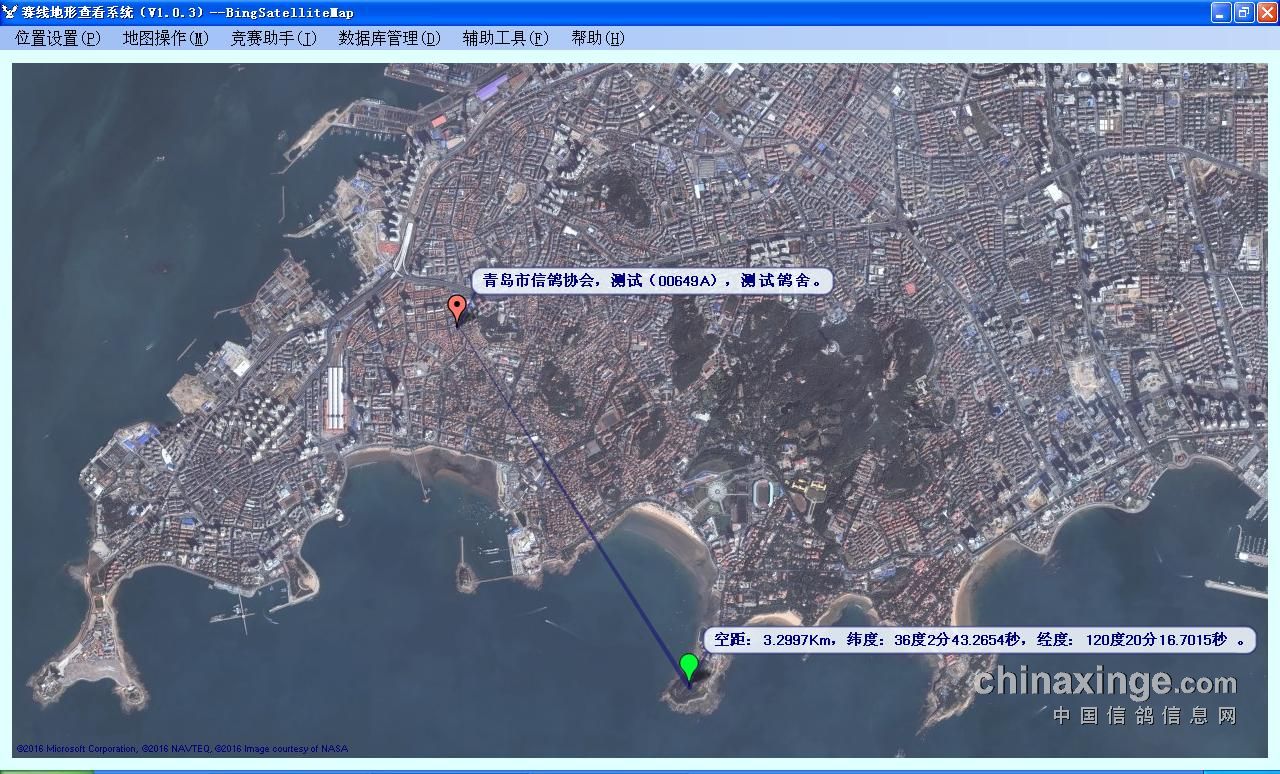
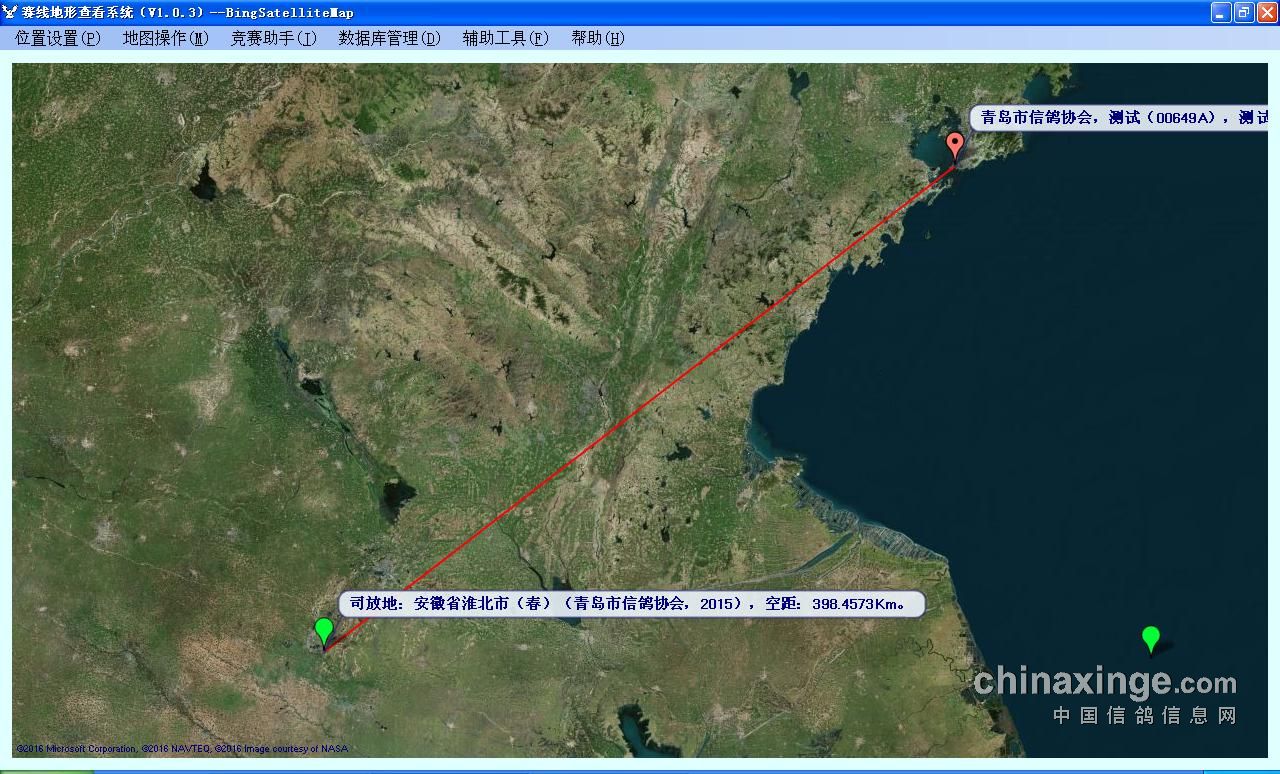
赛线地形查看系统主界面如图1所示,主要实现地图的漫游显示和操作。
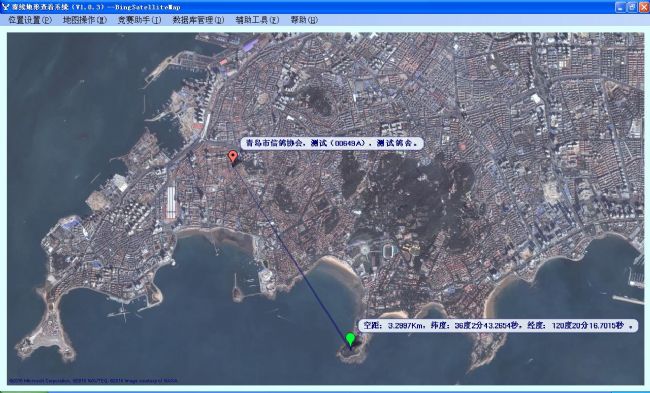
图1 赛线地形查看系统主界面
操作鼠标滚轴实现地图的放大和缩小。
按住鼠标左键的同时拖动,实现地图的移动。
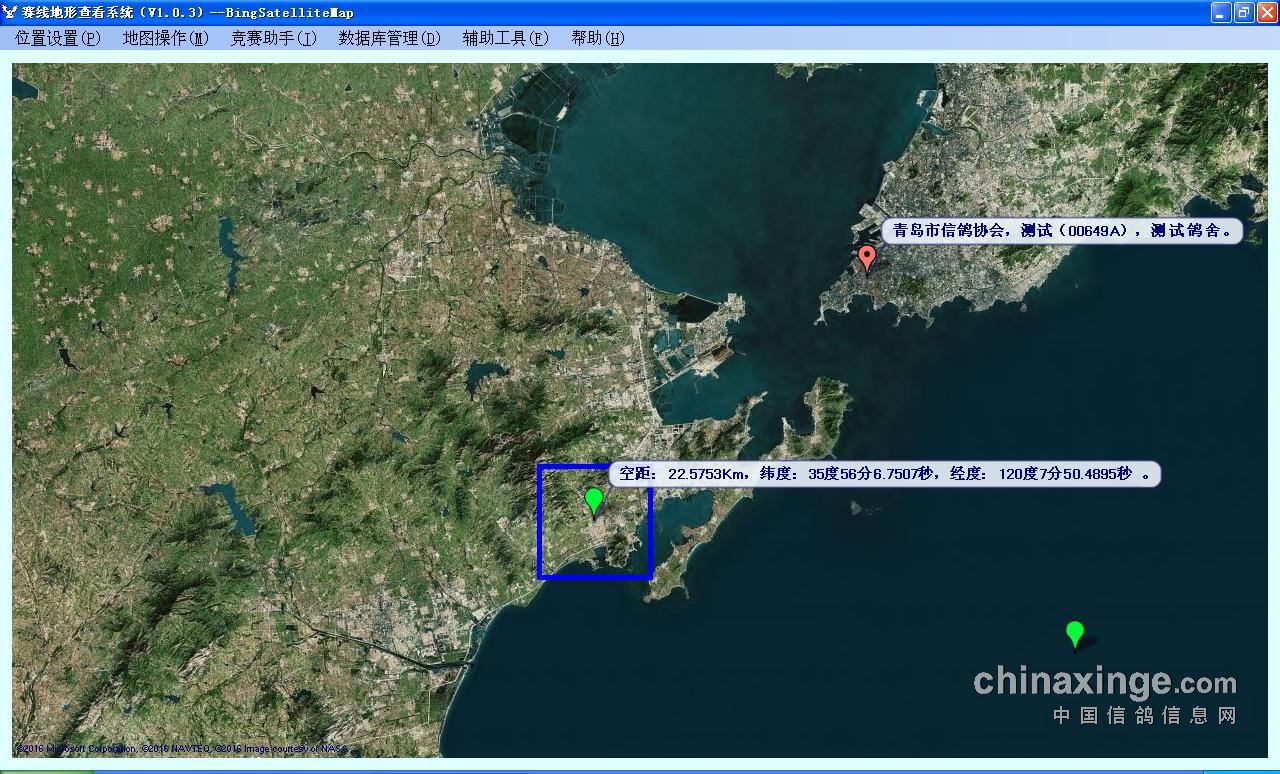
双击鼠标左键,实现地理位置的锁定,如图2所示。
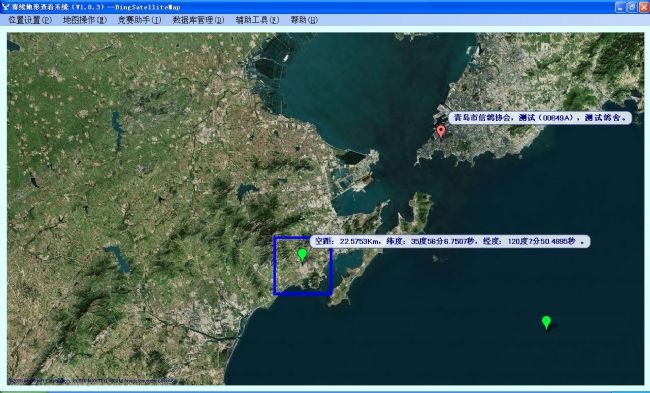
图2 地理位置锁定
在锁定的地理位置框内,点击鼠标右键,显示菜单如图3所示,实现显示当前矩形标提示信息、隐藏当前矩形标提示信息、修改当前矩形标提示信息、删除当前矩形图标、距离计算起始位置、距离计算结束位置和重新加载地图的功能。
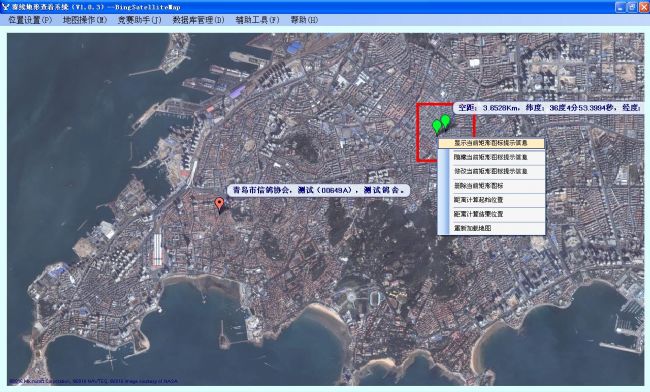
图3地理位置锁定右键菜单
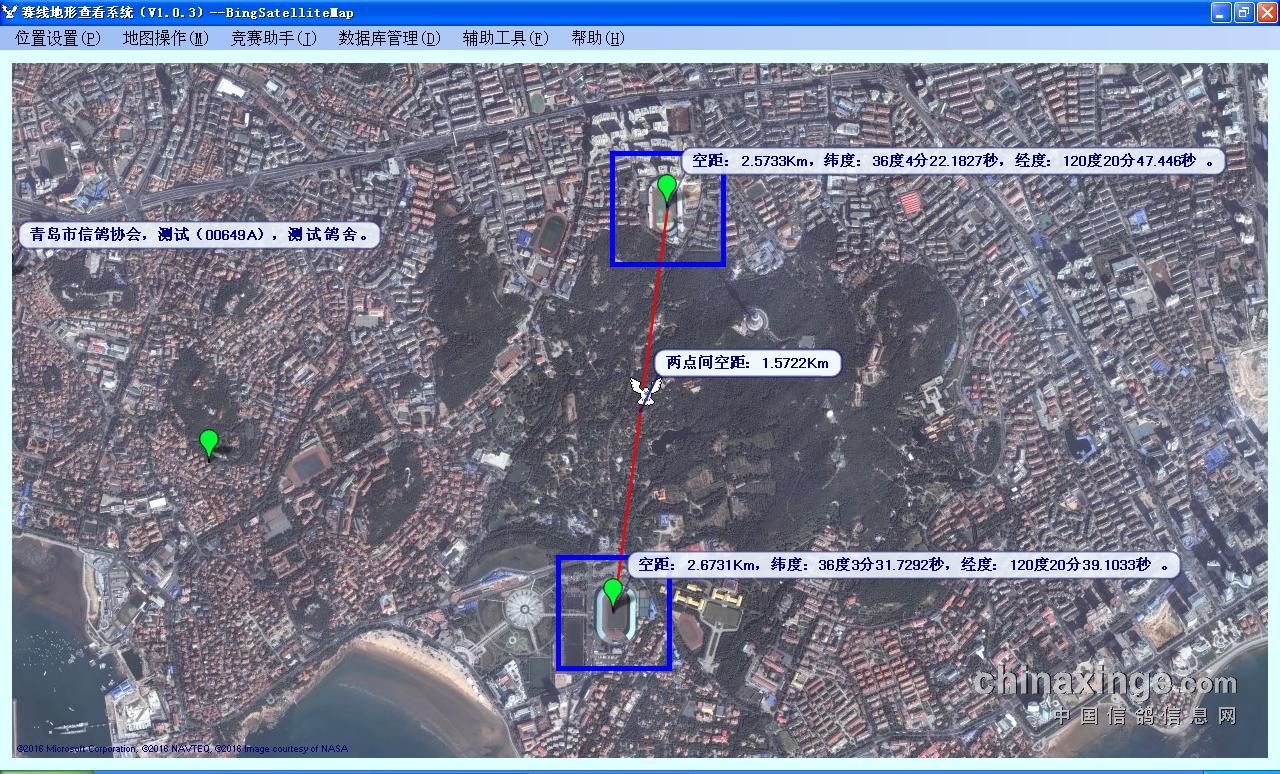
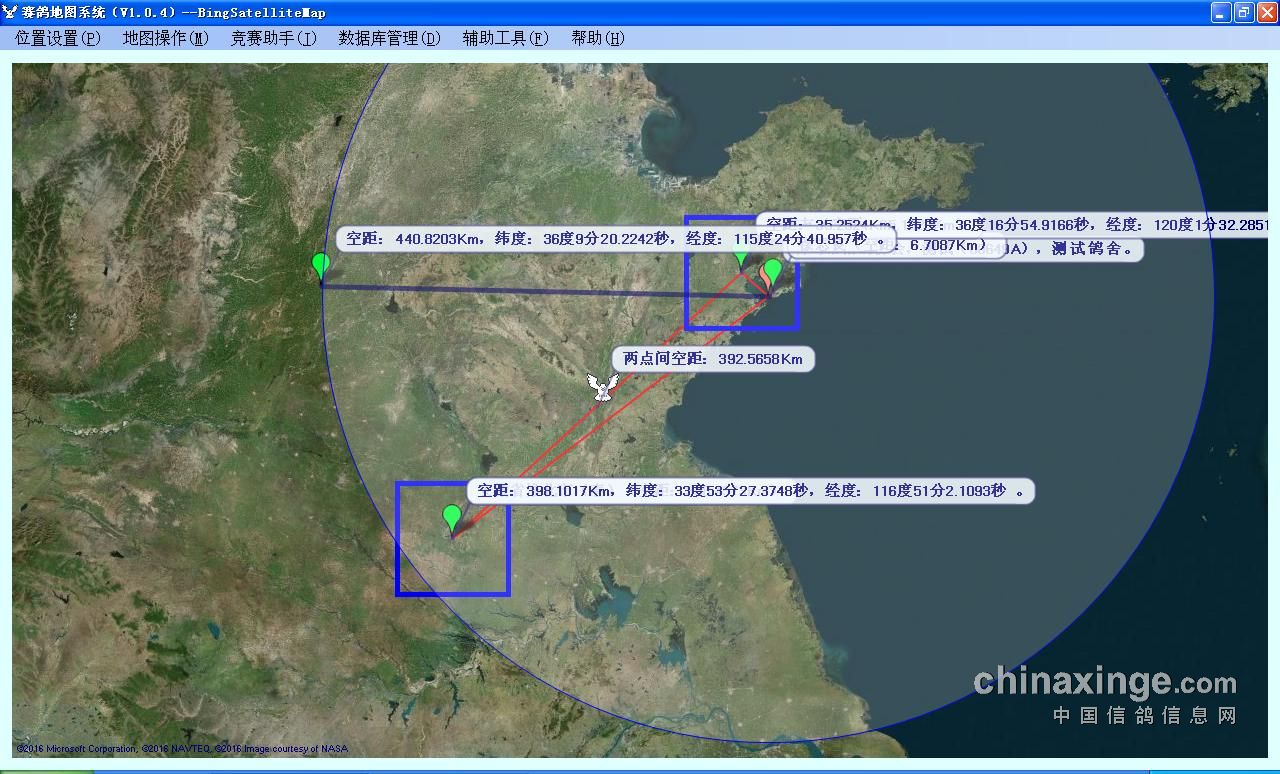
计算两点的空距时,鼠标右键设一个定矩形框为起始位置,另一个矩形框为结束位置,即可计算两点的空距,结果如图4所示。
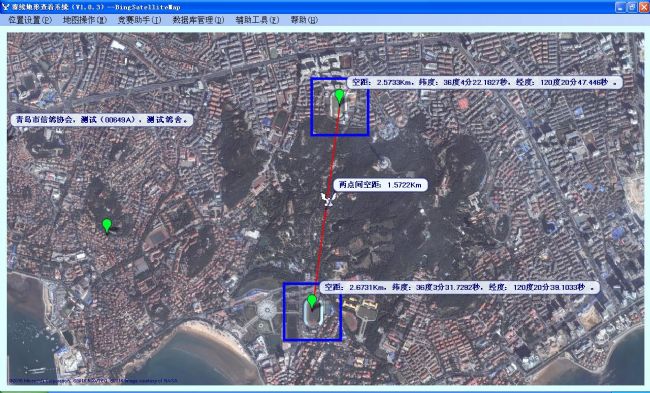
图4 计算两点的空距
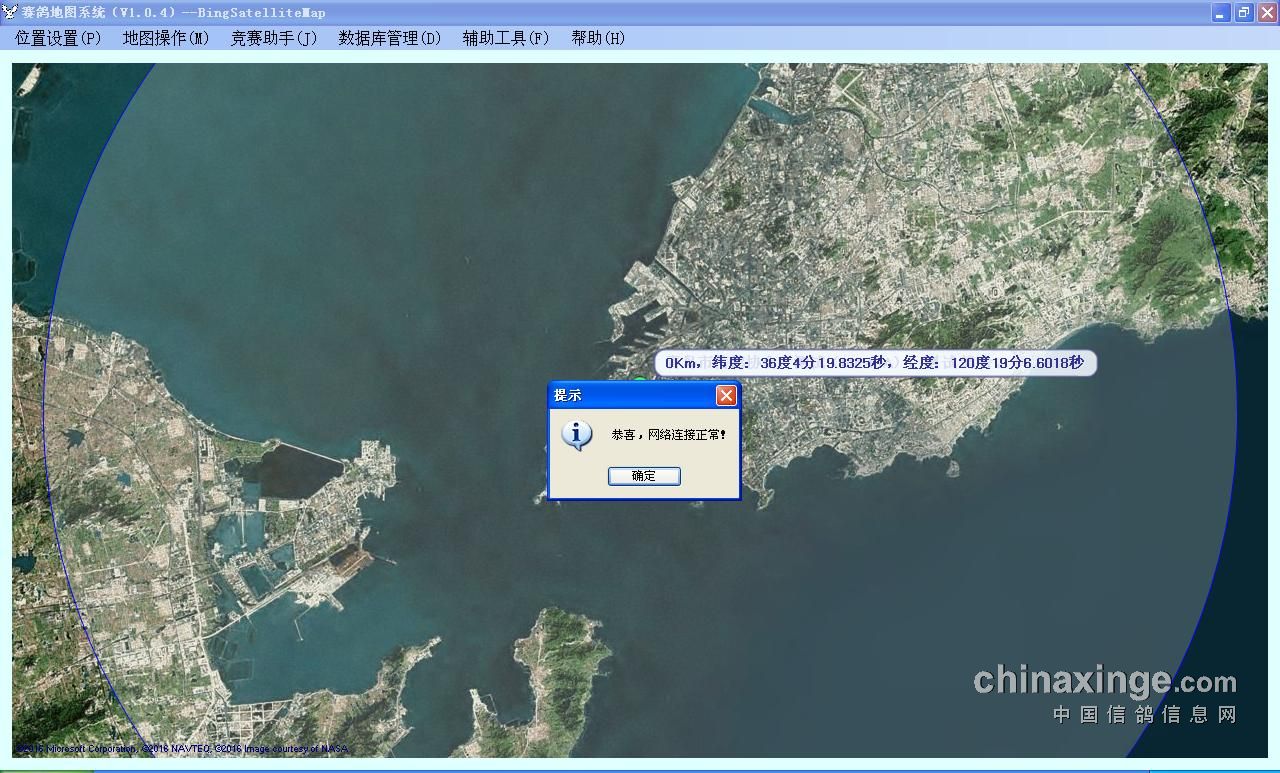
双击鼠标左键,实现鼠标提示信息的显示和隐藏,如图5所示。
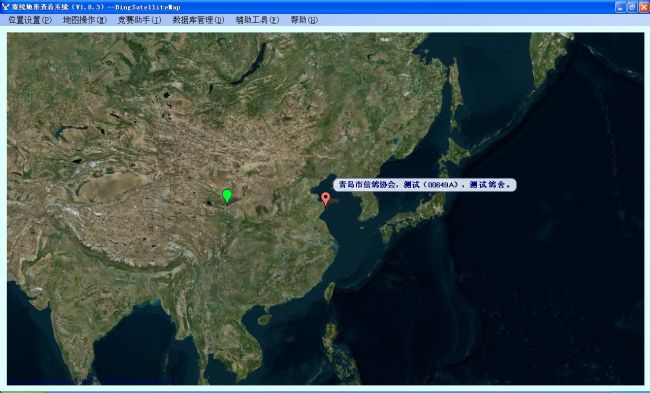
图5 鼠标提示信息显示和隐藏
二、 位置设置
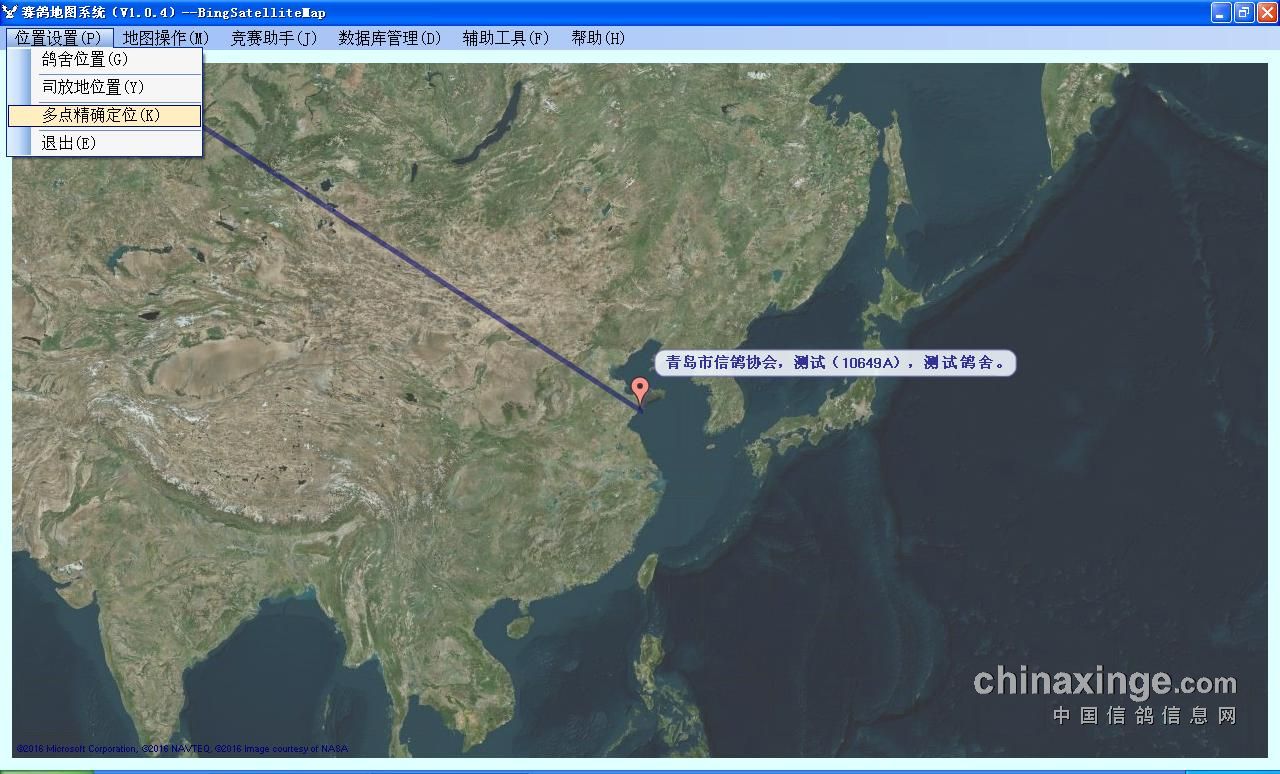
位置设置菜单如图6所示,实现鸽舍位置设置、司放地位置设置和多点精确定位以及软件主界面的退出功能。
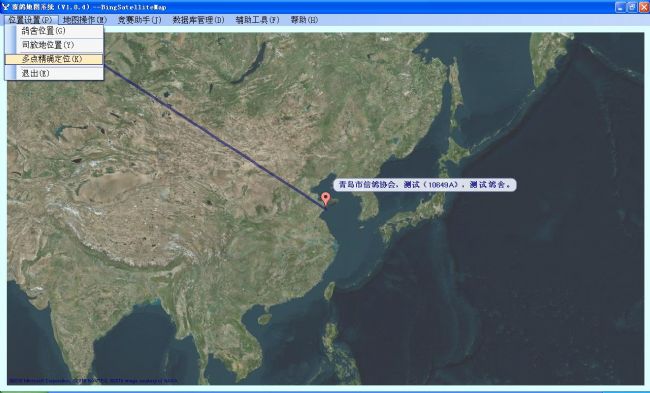
图6 位置设置菜单
1、鸽舍位置设置
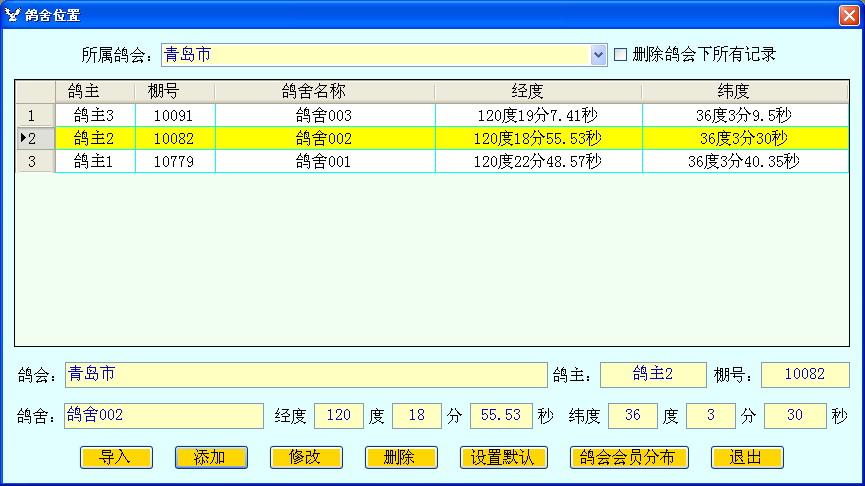
鸽舍位置,如图7所示,实现鸽舍位置信息的管理功能。输入鸽会、鸽主、棚号、鸽舍名称和经纬度信息后,可以实现鸽舍信息的添加、修改和删除操作;点击导入按钮,可以批量导入Excel格式的鸽舍信息(软件安装目录下有鸽舍信息模板文件);点击设置按钮,设置地图界面中显示的当前鸽舍;点击鸽会会员分布按钮,实现所有会员鸽舍位置在地图中的显示,如图8所示;选择删除鸽会下所有记录复选框的同时点击删除按钮,将删除所属鸽会下所有鸽舍的信息;点击退出按钮,退出本界面。
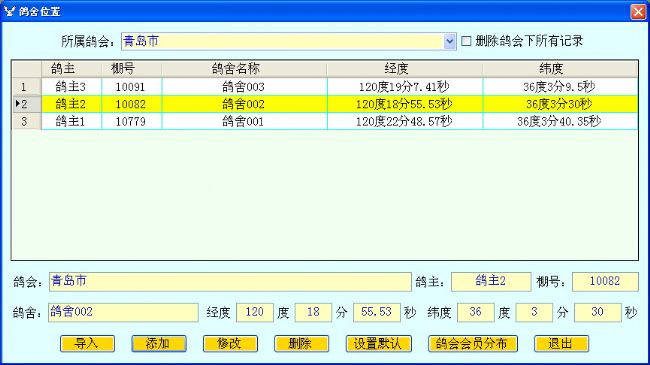
图7鸽舍位置界面
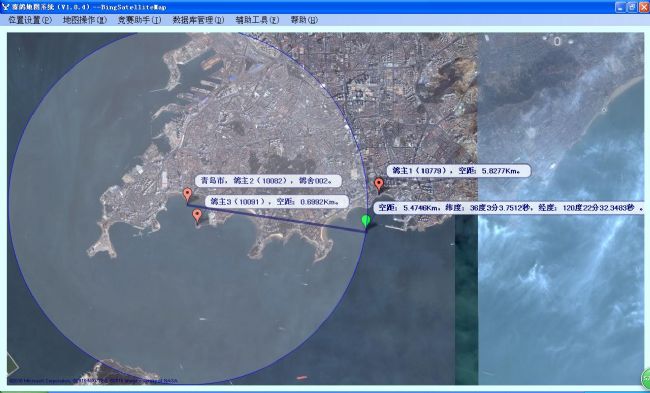
图8 鸽会会员分布
2、司放地位置设置
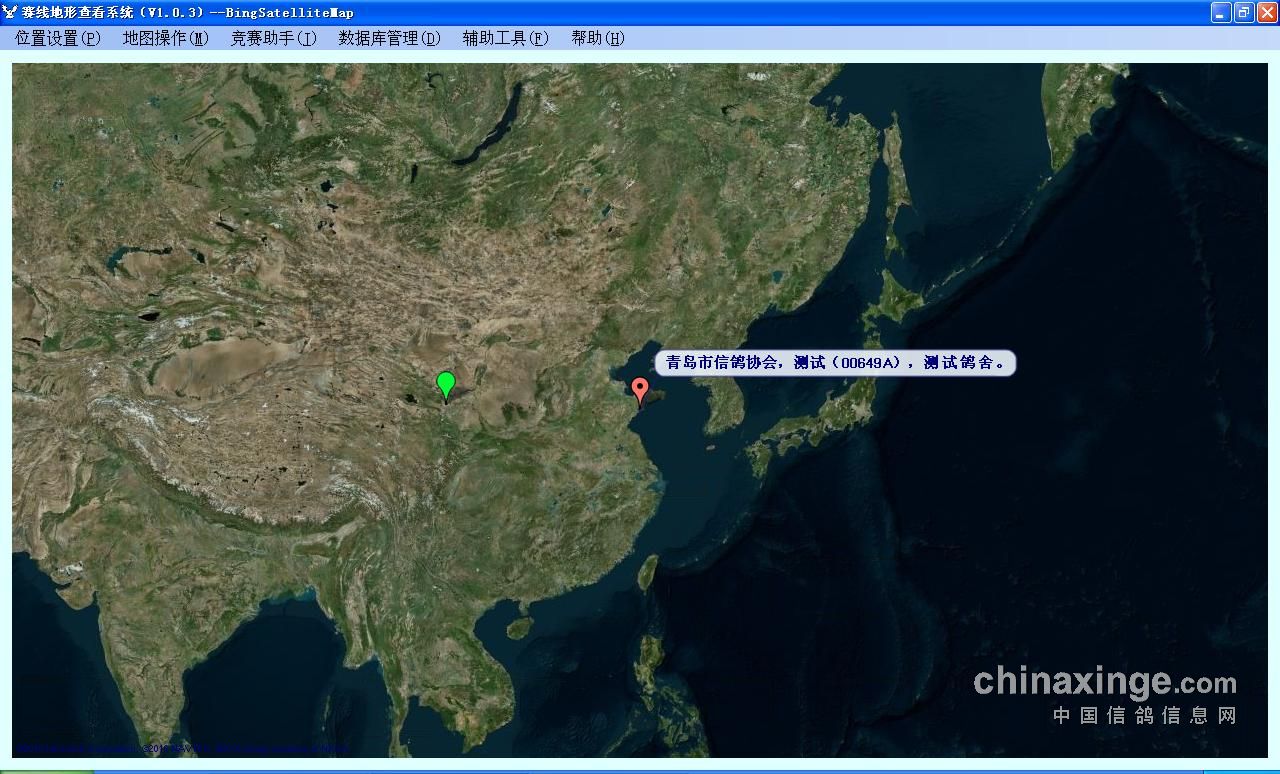
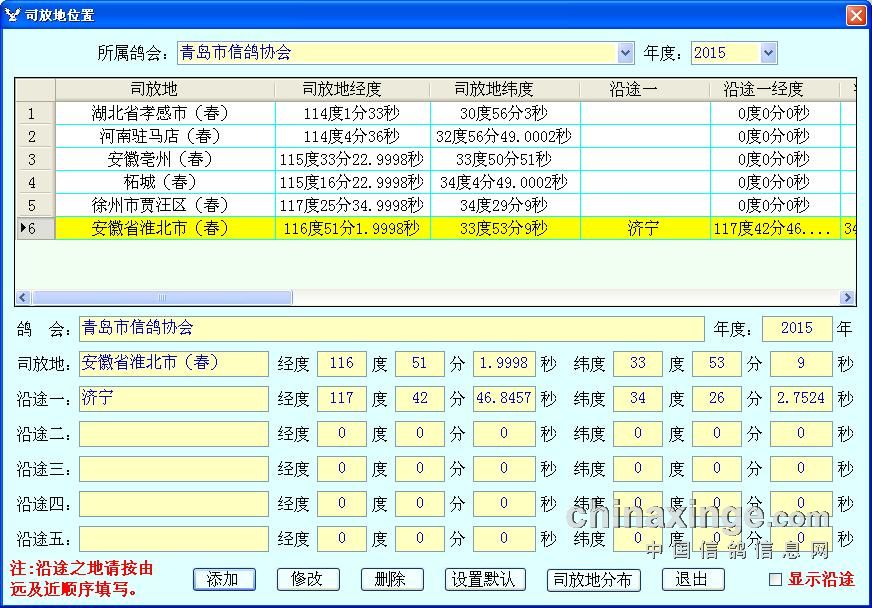
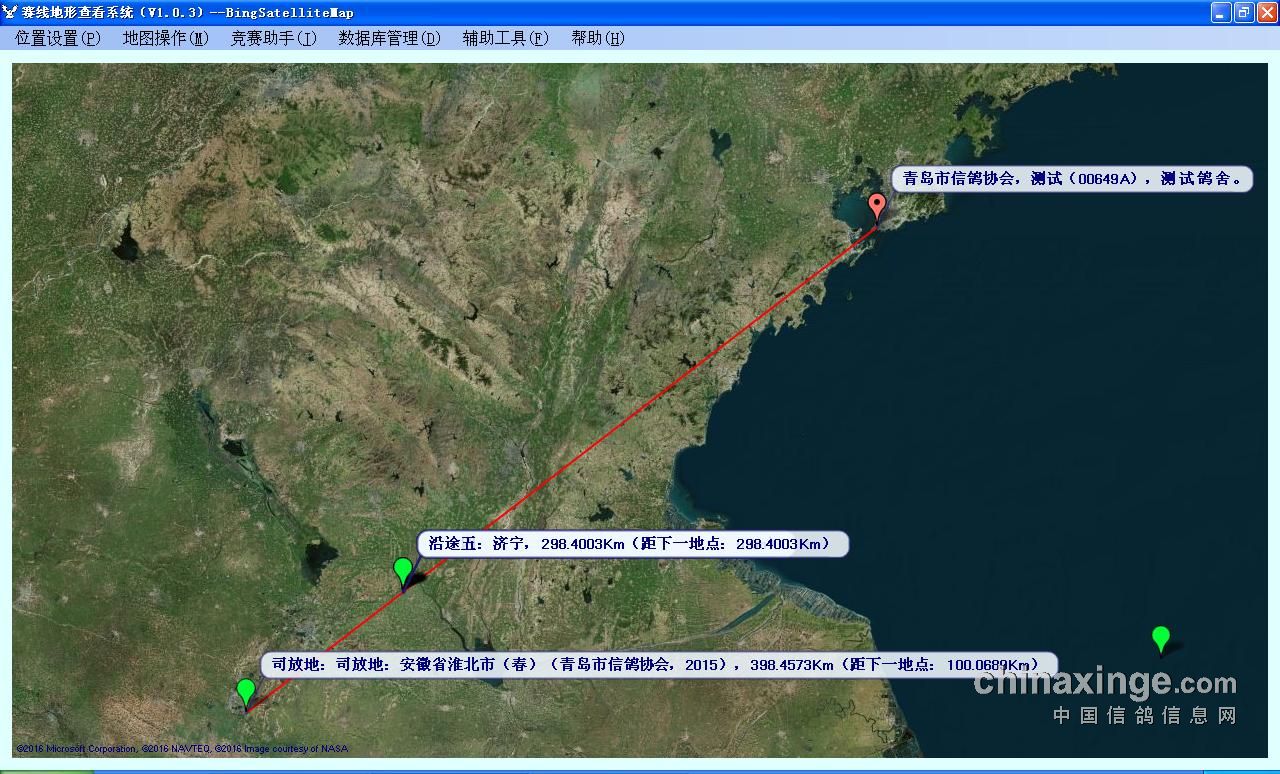
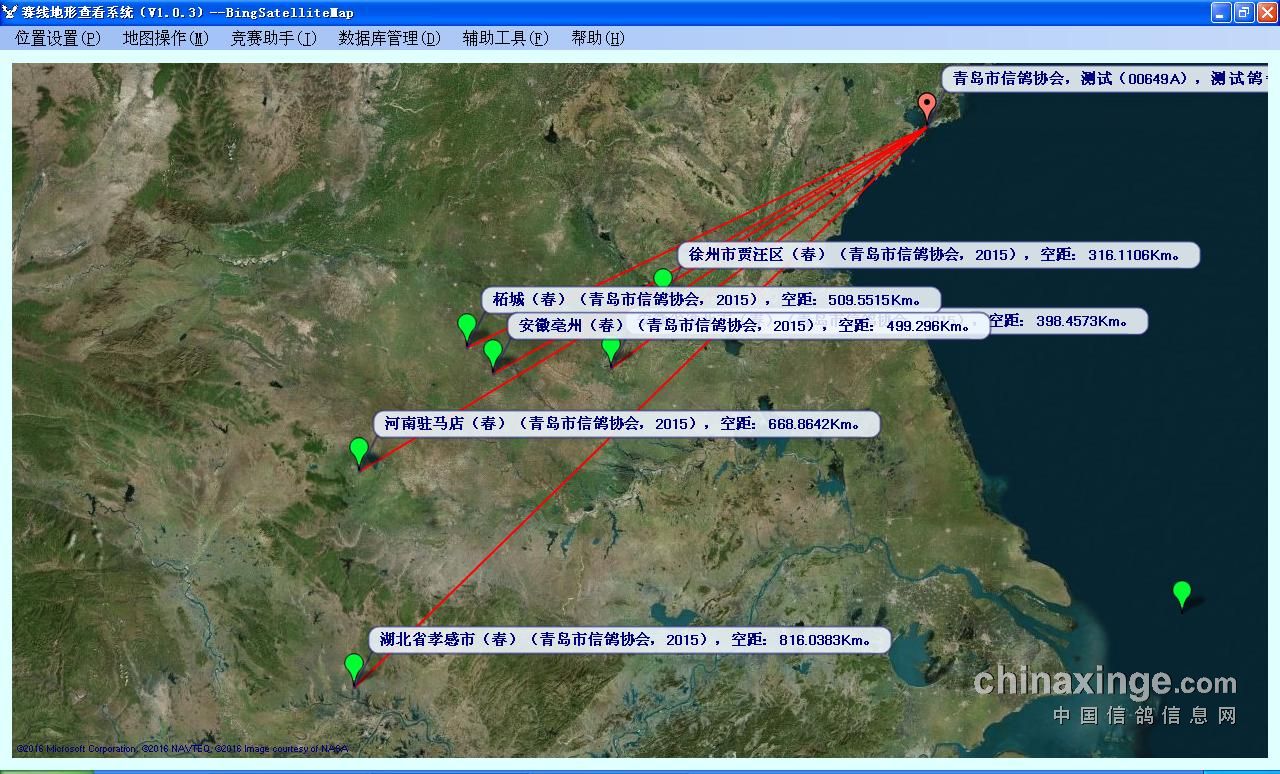
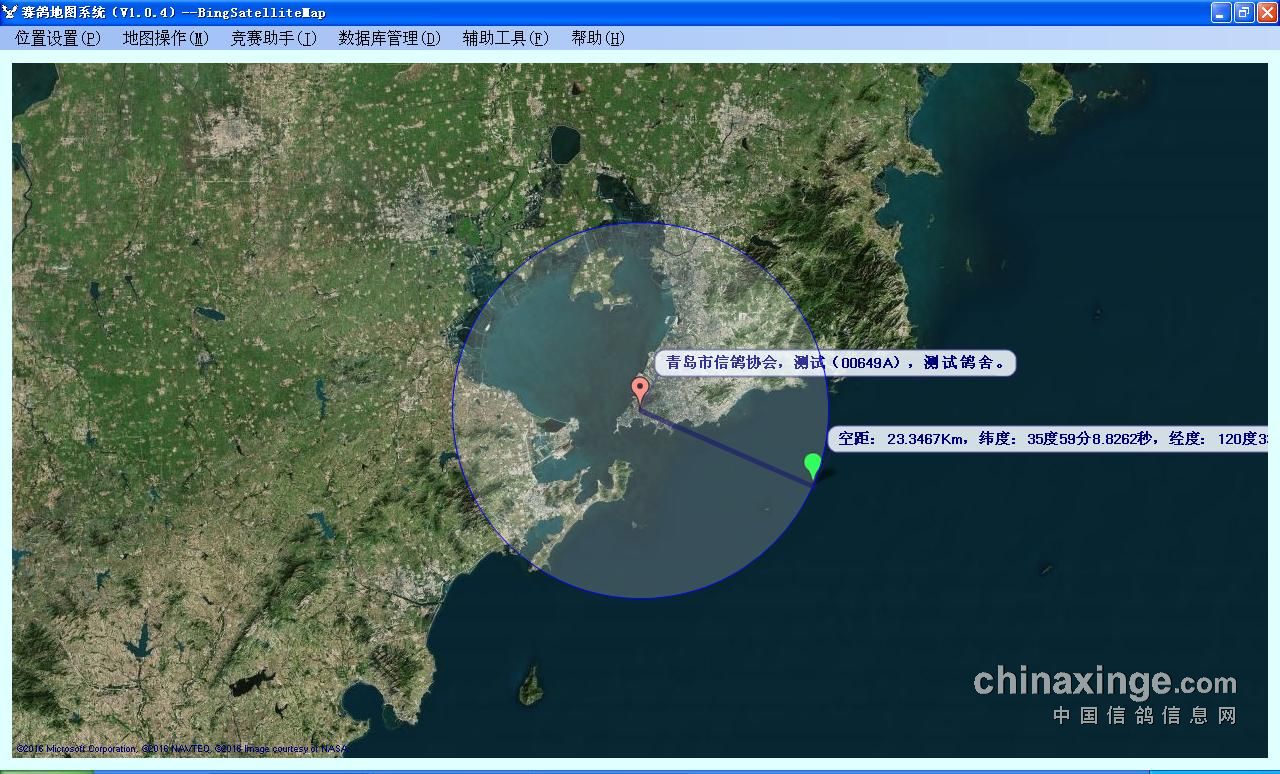
司放地位置,如图9所示,实现司放地位置信息的管理功能。输入鸽会、年度、司放地和沿途经纬度信息后,可以实现司放地位置信息的添加、修改和删除操作;点击设置按钮,实现司放地的设置,如图10所示,选择显示沿途复选框,地图界面同时显示沿途位置信息,如图11所示;点击司放地分布按钮,地图界面显示所有司放地分布的位置信息,如图12所示;点击退出按钮,退出本界面。
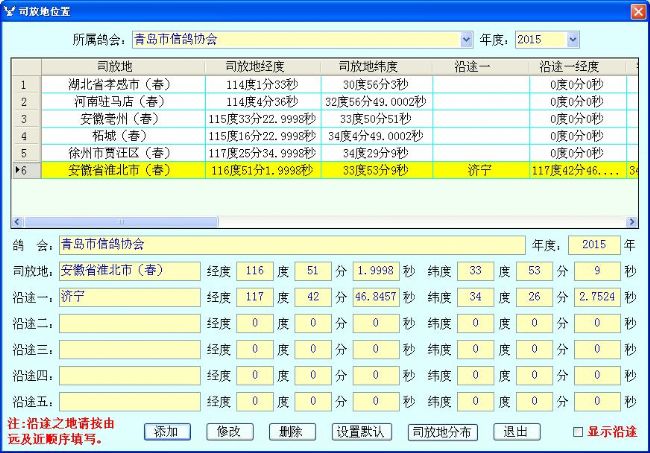
图9司放地位置界面
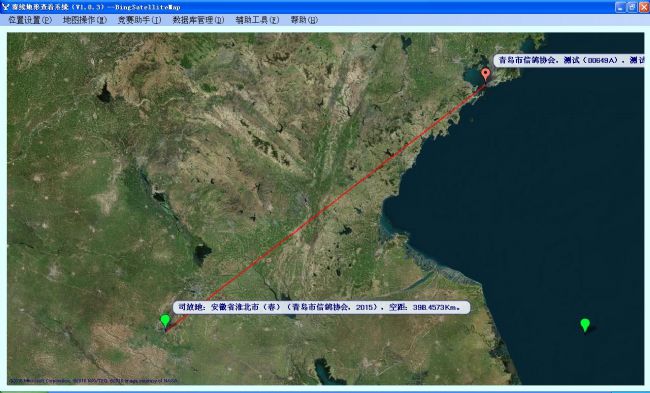
图10 设置司放地
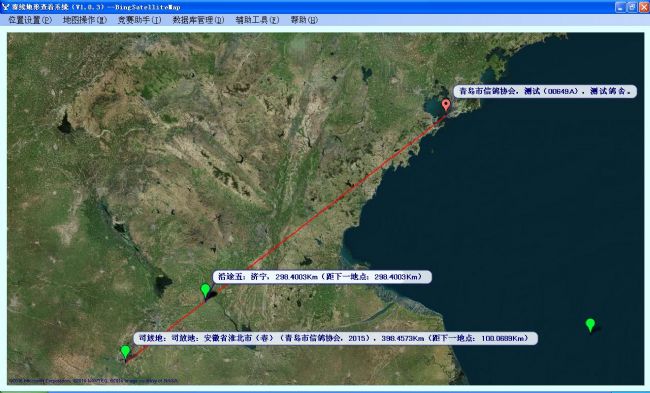
图11 司放地显示沿途
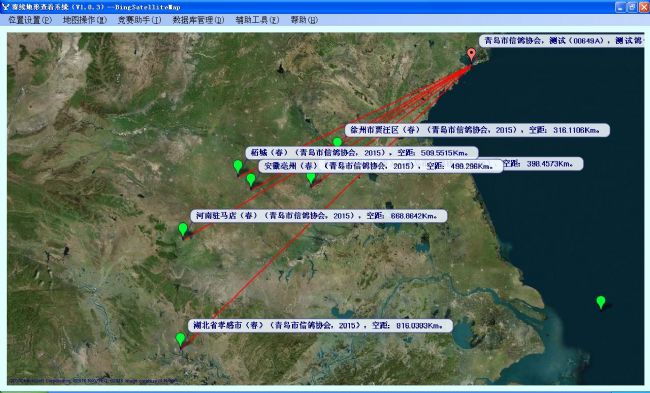
图12 司放地分布
3、多点精确定位
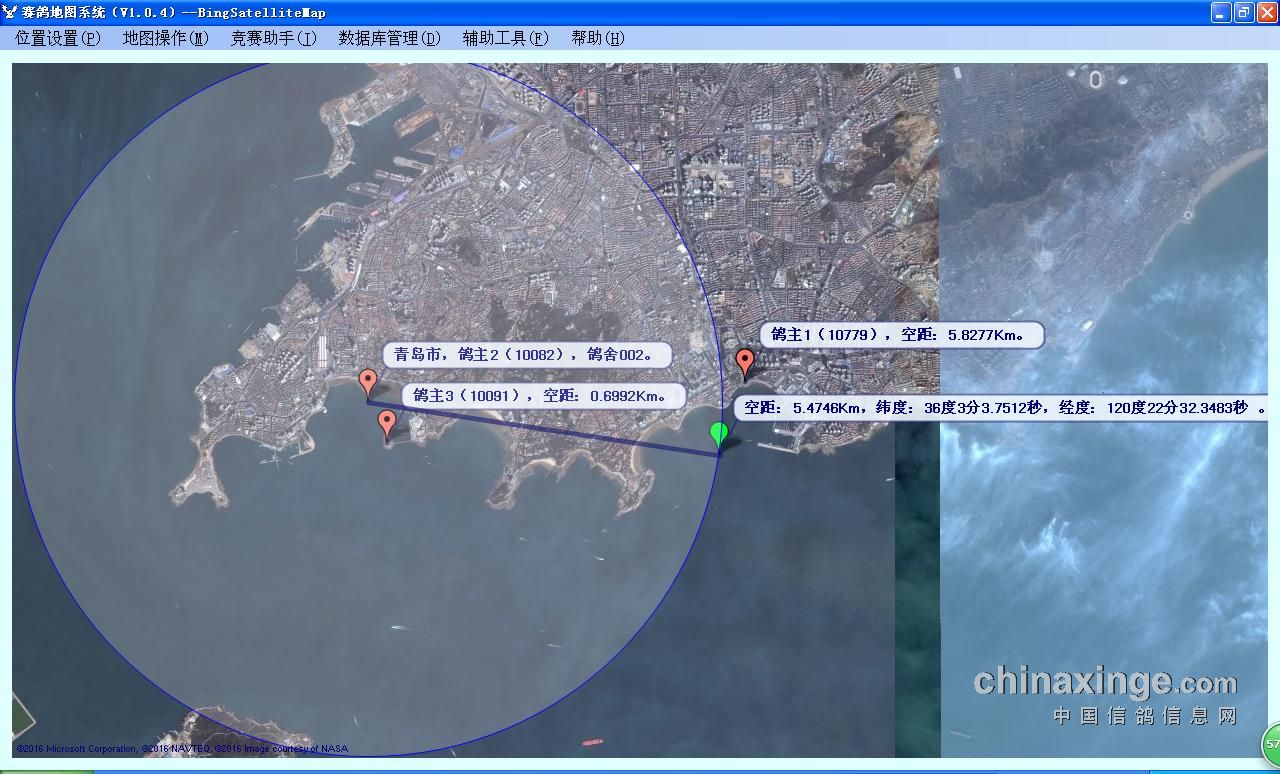
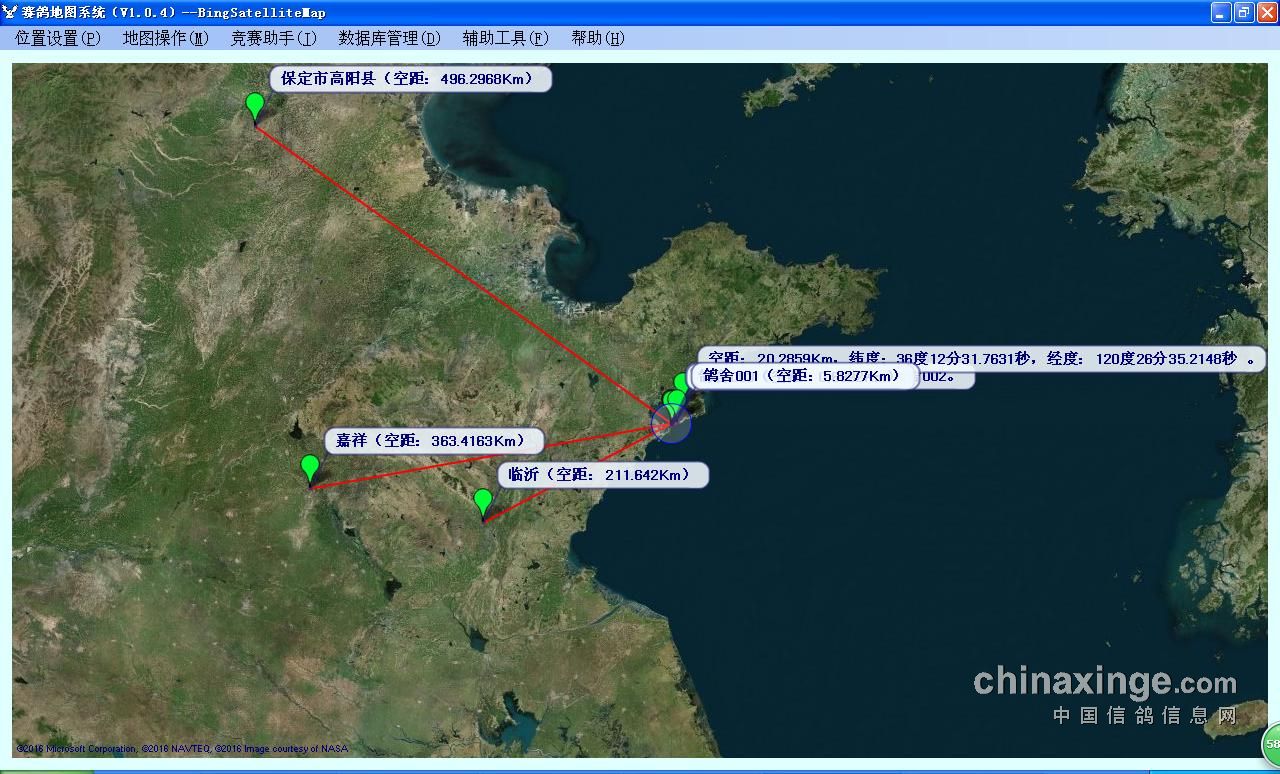
点击多点精确定位,出现如图13所示对话框,主要实现设置鸽舍与选择地理位置的距离测算显示,选择司放地、鸽舍或者输入地点名称和经纬度后,点击设置按钮,将所选地点加入已设位置列表框,点击不设置按钮,取消显示地点的设置,点击清空按钮将清空所有已设地点。点击退出按钮,主界面将显示设置的多点定位,如图14所示。该功能主要用于赛鸽在司放地放飞后,分析鸽主所关注的鸽舍与本舍的位置分布关系。结合地理位置的锁定和测距功能,可以方便分析司放地与各地鸽舍的位置关系,如图15所示。
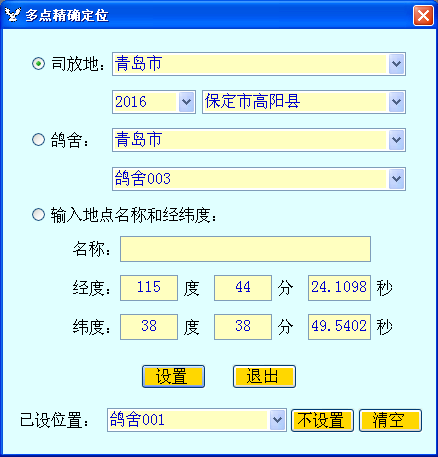
图13 多点精确定位
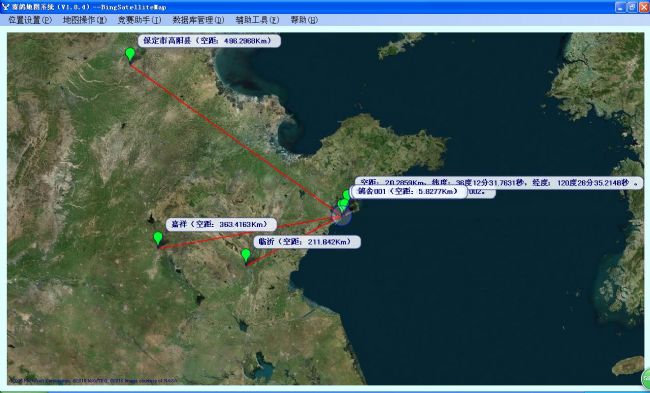
图14 多点精确定位设置效果
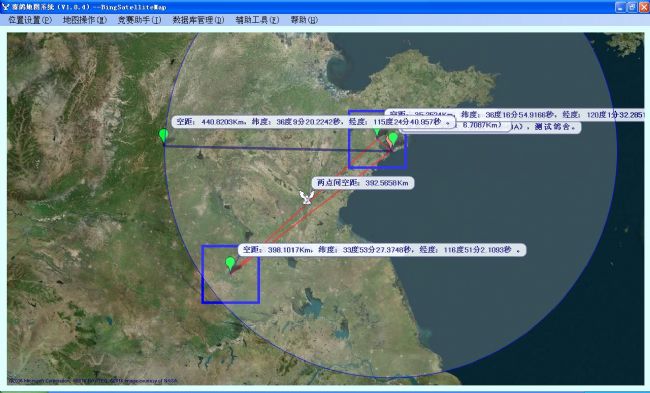
图15 结合矩形标记设置和测距功能的多点精确定位效果
三、地图操作
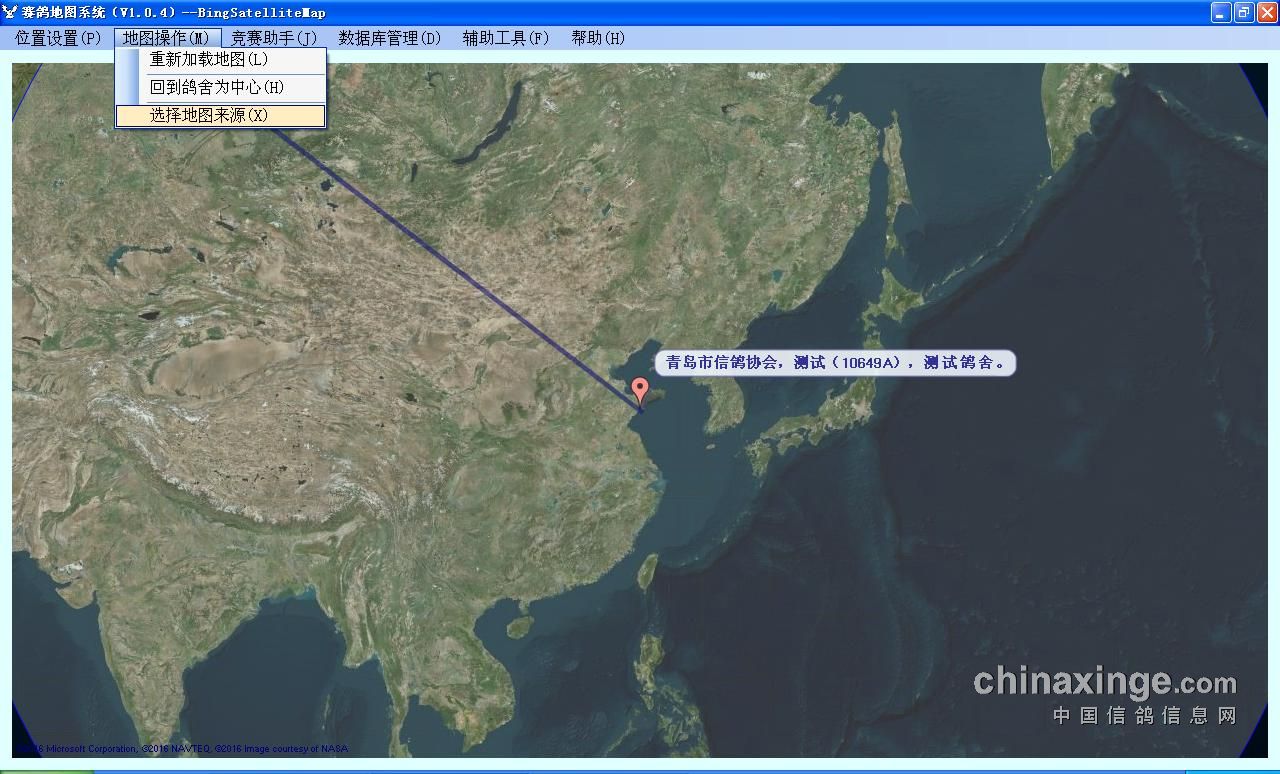
地图操作菜单如图16所示,实现重新加载地图、回到鸽舍为中心、选择地图来源和多点精确定位功能。
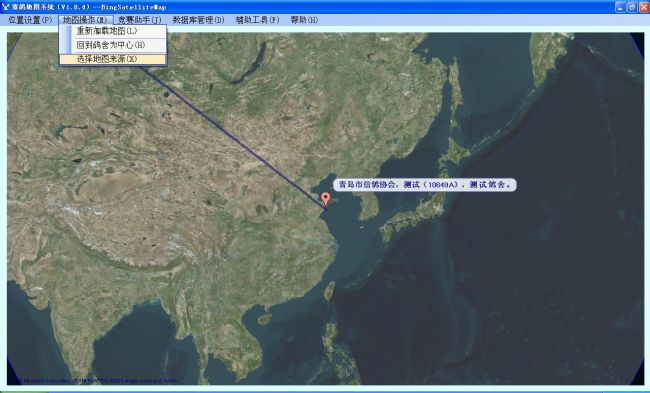
图16 地图操作菜单
1、 重新加载地图
点击重新加载地图,当前地图将重新加载,所有标记及操作均会清除,如图17所示。
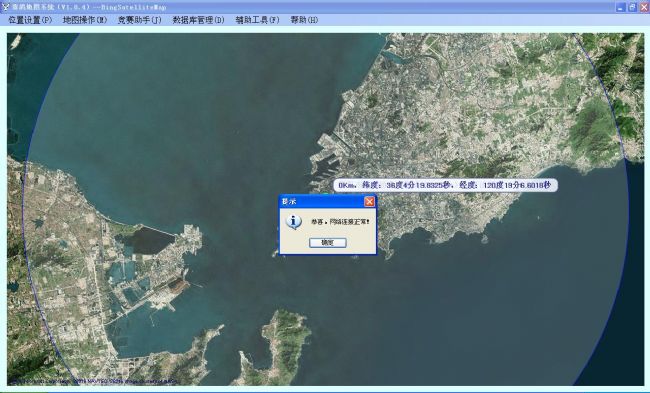
图17 重新加载地图
2、 回到鸽舍为中心
当地图漫游到其它区域时,点击回到鸽舍为中心,地图将以鸽舍为中心显示,如图18所示。
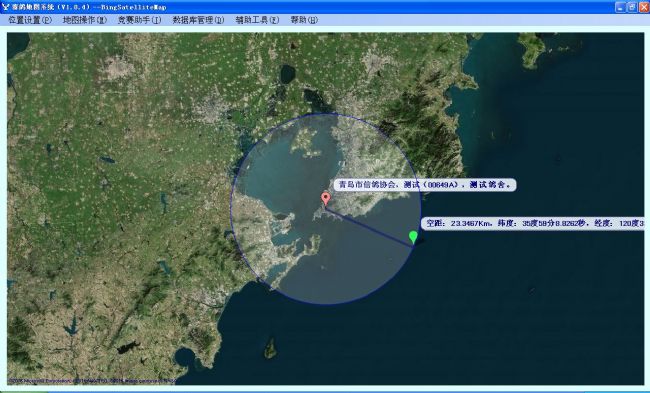
图18 回到鸽舍为中心
3、 选择地图来源
点击选择地图来源,出现如图19所示对话框,选择相应的地图,点击选择按钮,地图将显示所选择的地图;点击设为默认,将该地图设为默认地图,在下次启动软件时或者点击默认地图按钮时,将显示默认地图;点击默认地图按钮,显示默认地图。
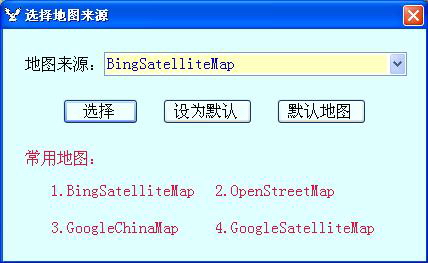
图19 选择地图来源
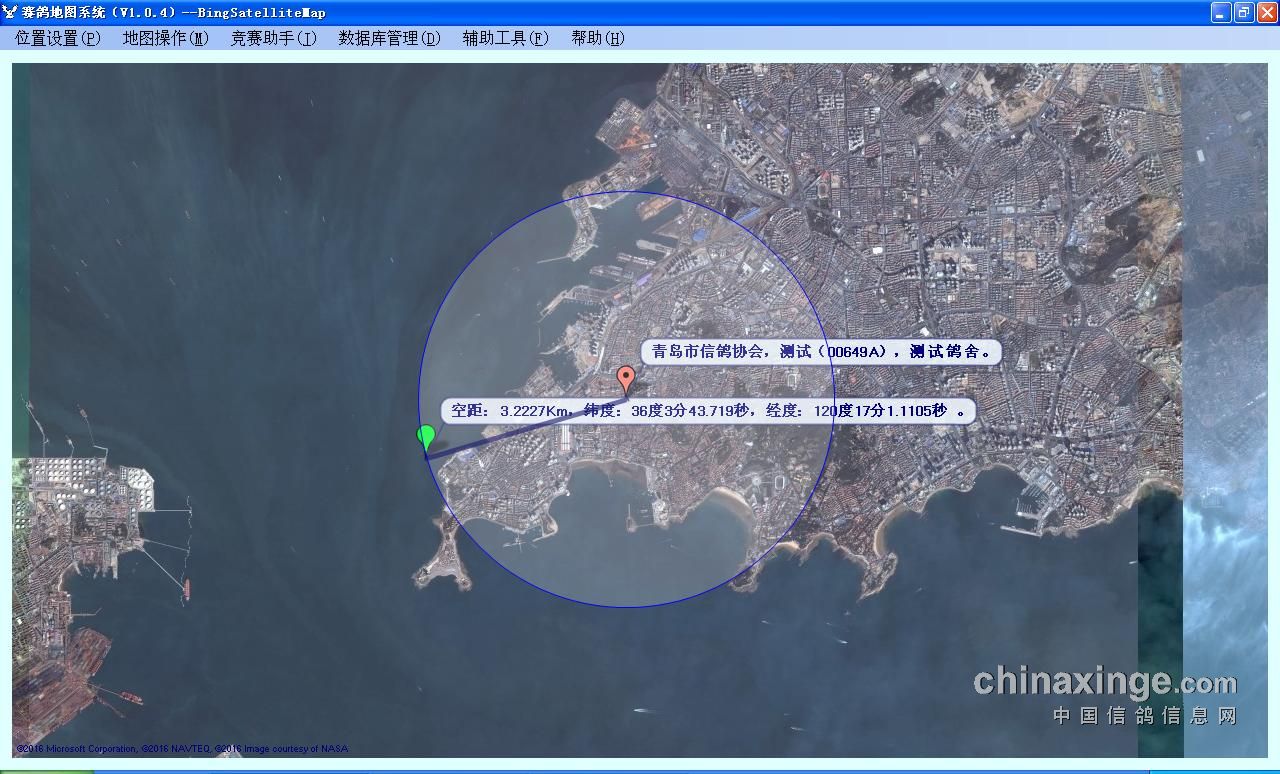
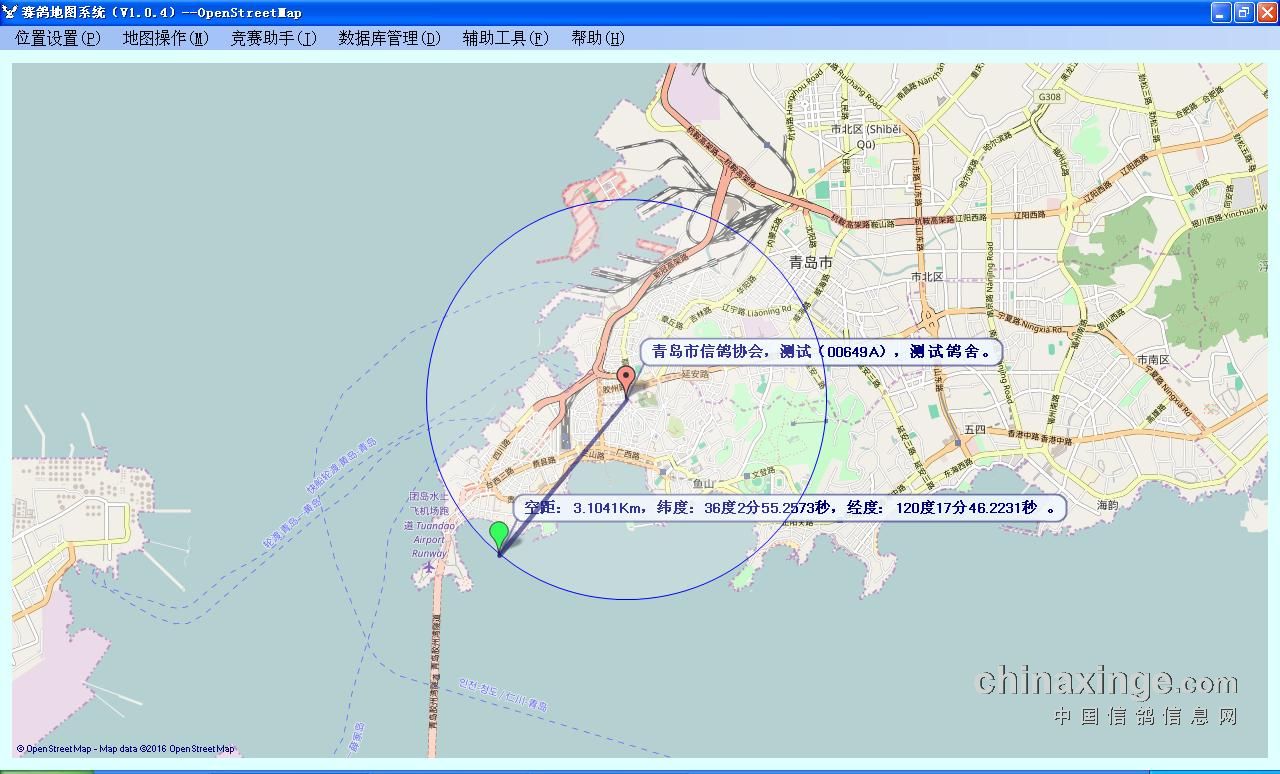
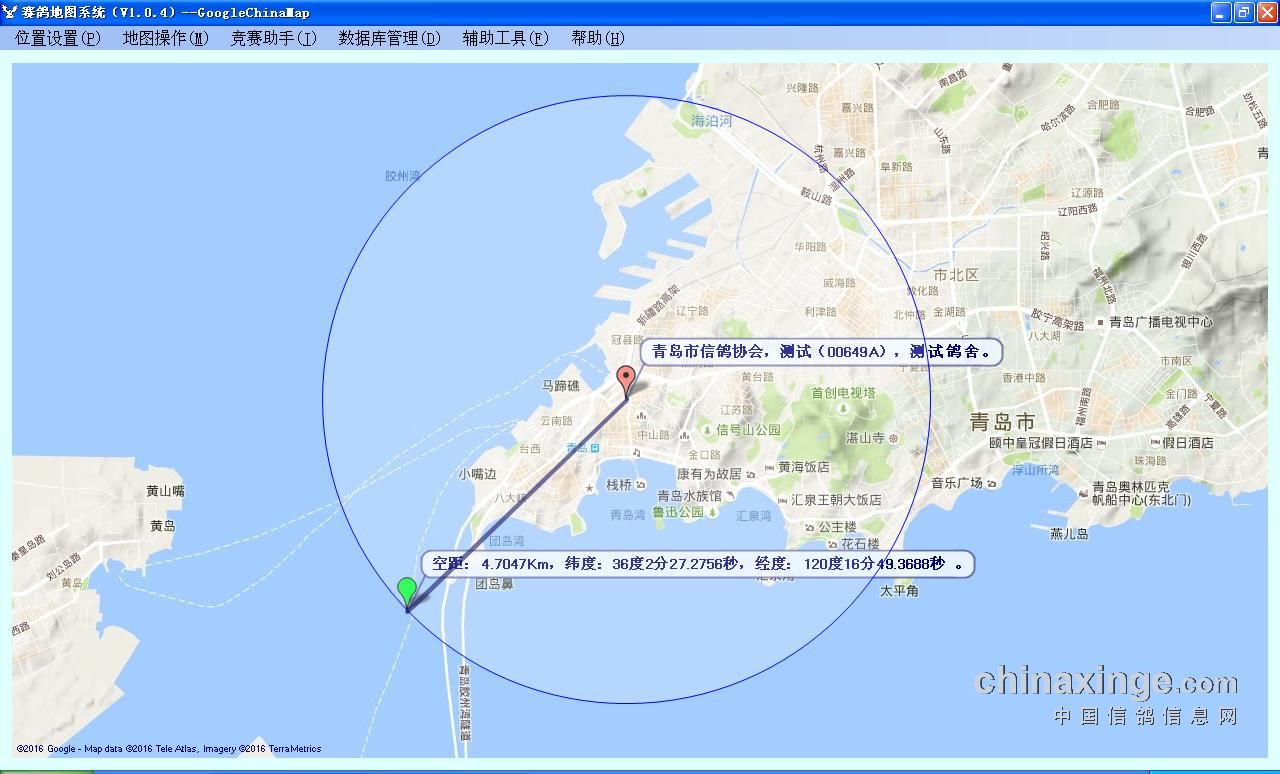
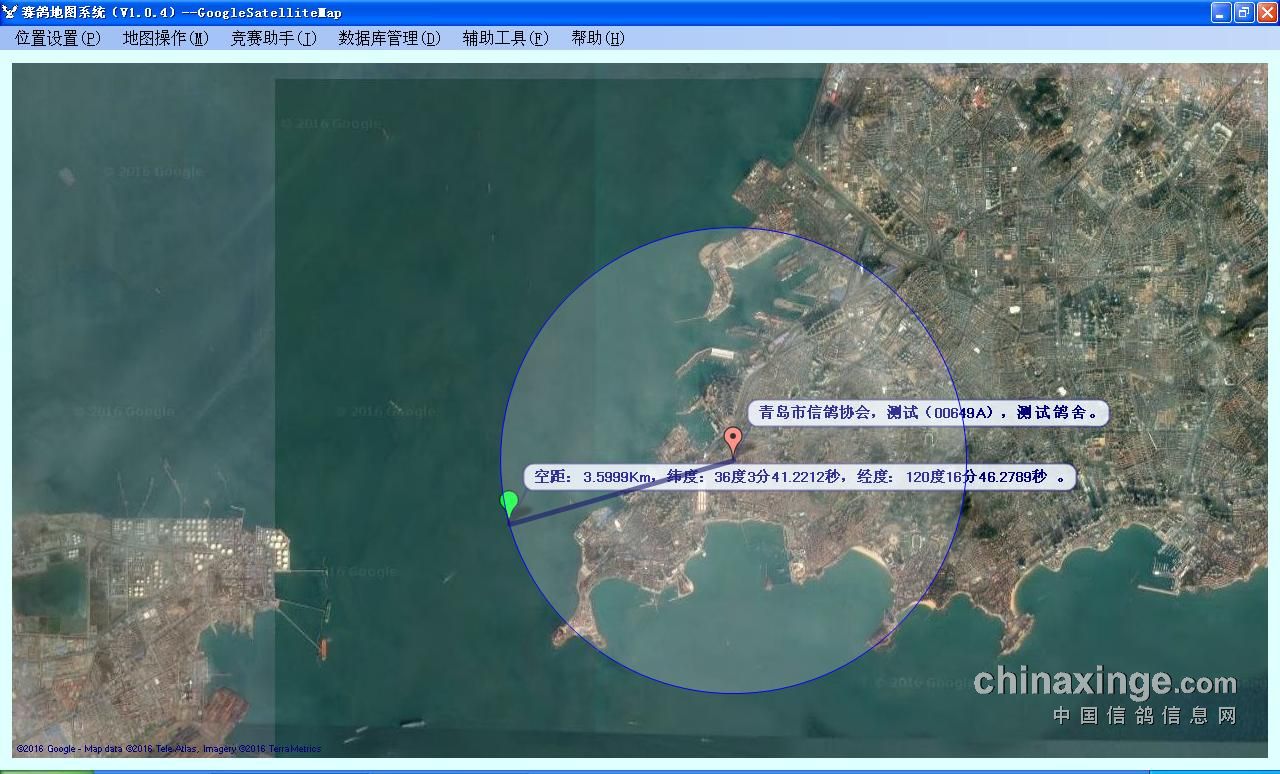
常用的地图如图19已经列出,选择后显示的图像如图20、图21、图22和图23所示,根据测试,其中BingSatelliteMap和OpenStreetMap地图显示的位置准确,GoogleChinaMap和GoogleSatelliteMap地图显示的位置不准确。
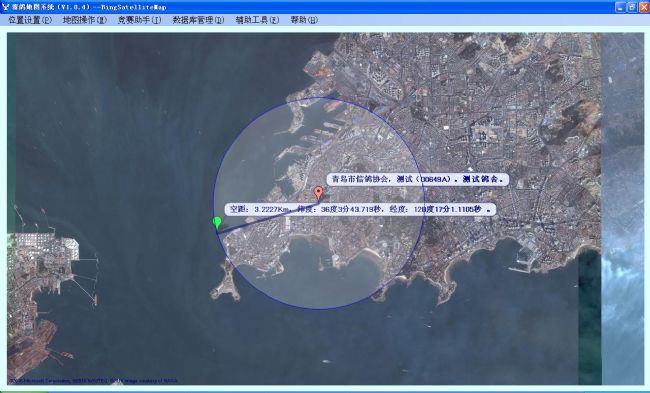
图20
BingSatelliteMap地图
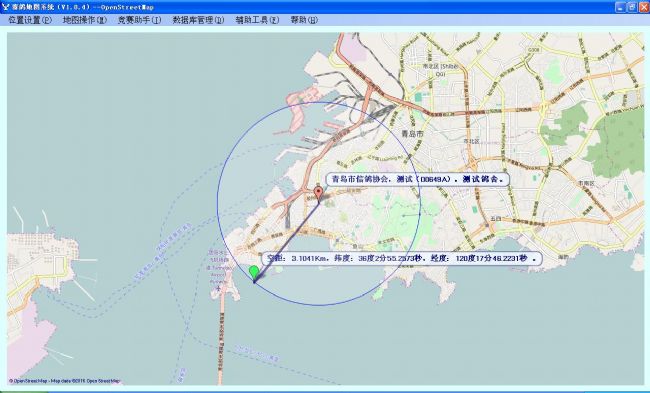
图21
OpenStreetMap地图
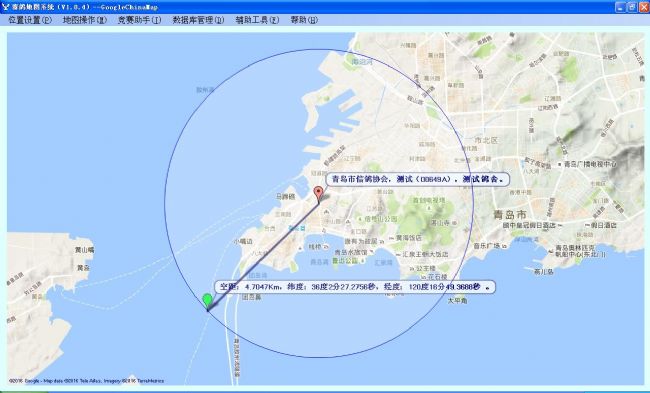
图22
GoogleChinaMap地图
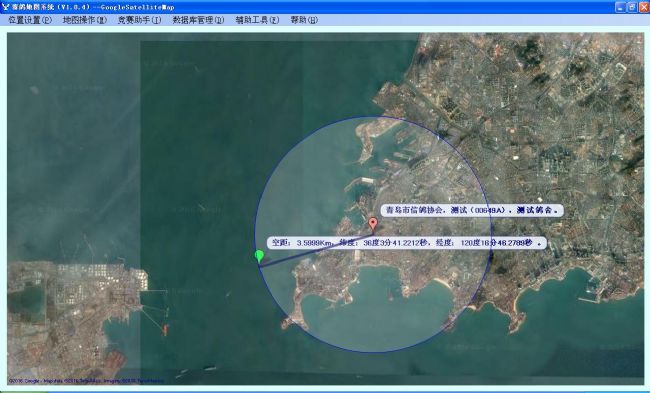
图23
GoogleSatelliteMap地图