赛鸽信息管理系统(V1.0.1)操作使用手册
本软件主要由用户登录、主界面、基本信息管理、赛鸽信息管理、赛绩信息管理、种鸽配对管理、血统分析、饲养训放管理、成本管理、用户管理、数据库管理、辅助工具和帮助共计13个模块组成。
1、用户登录
双击“乐鸽--赛鸽管理信息系统”安装图标 ,即出现用户登录界面,如图1所示。初始用户名为“乐鸽”,密码为“lege”,用户登录进入主界面后可以在【用户管理】模块中修改为自己的用户名和密码。
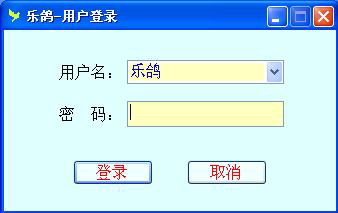
图1 用户登录界面
2、主界面
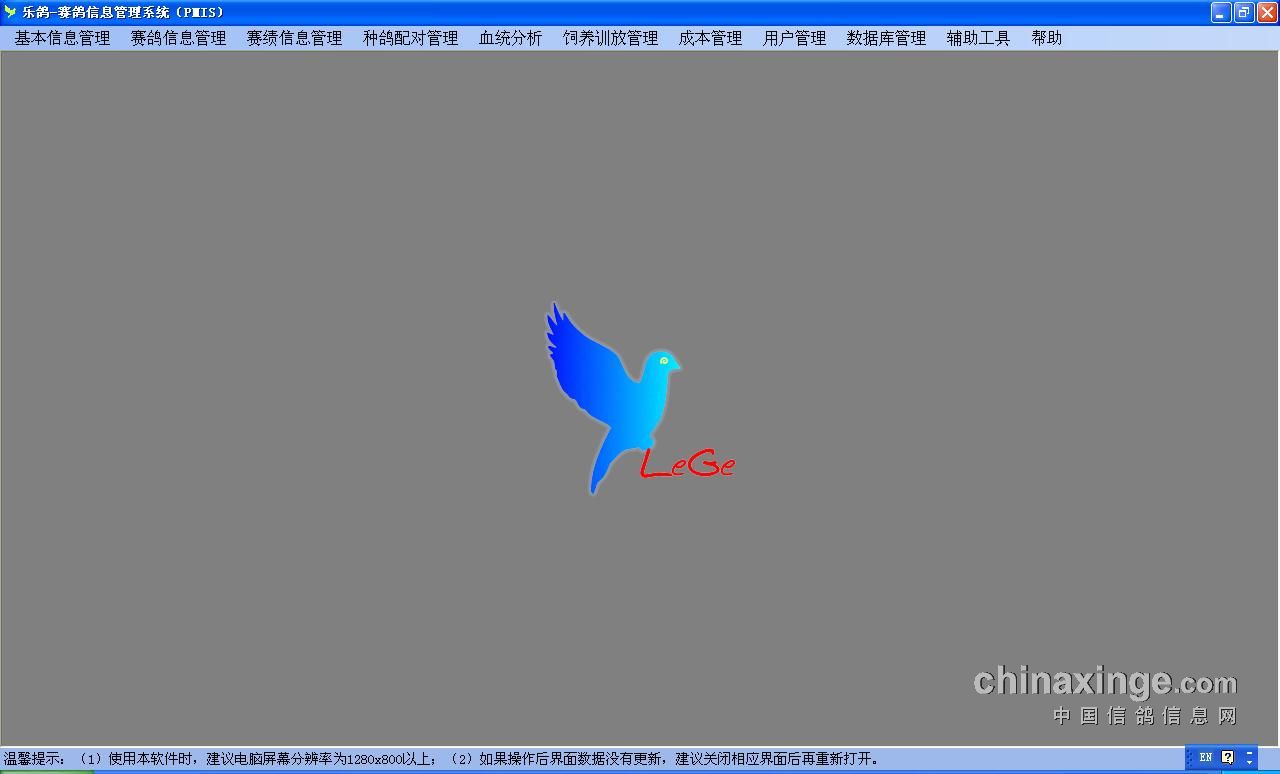
用户登录后,即出现“乐鸽—赛鸽信息管理系统”主界面,如图2所示。在主界面的顶端,用户可以看到基本信息管理、赛鸽信息管理、赛绩信息管理、种鸽配对管理、血统分析、饲养训放管理、成本管理、用户管理、数据库管理、辅助工具和帮助等模块的菜单。
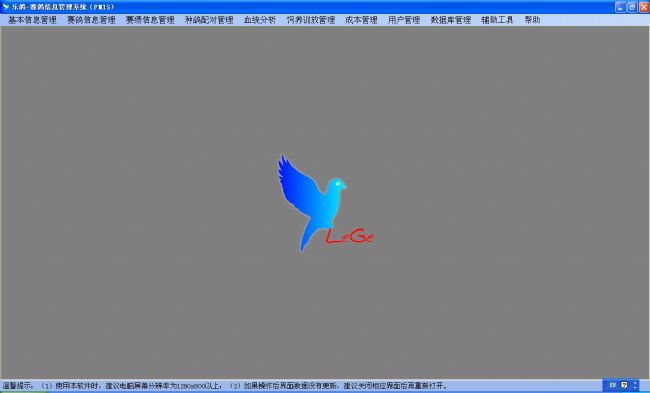
图2 主界面
3、基本信息管理
单击主界面中的【基本信息管理】菜单,将出现其下的子菜单,包括【眼砂信息录入】、【羽色信息录入】、【血统信息录入】、【足环信息录入】、【鸽舍信息录入】、【育翔者信息录入】、【鸽会信息录入】、【赛线信息录入】、【饲料信息管理】、【赛鸽知识管理】、【鸽病诊治知识管理】和【个人日志管理】。
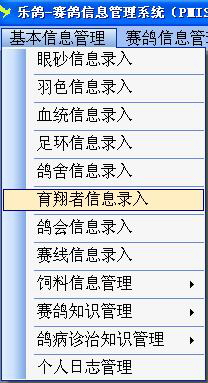
图3 【基本信息管理】菜单
(1)眼砂信息录入
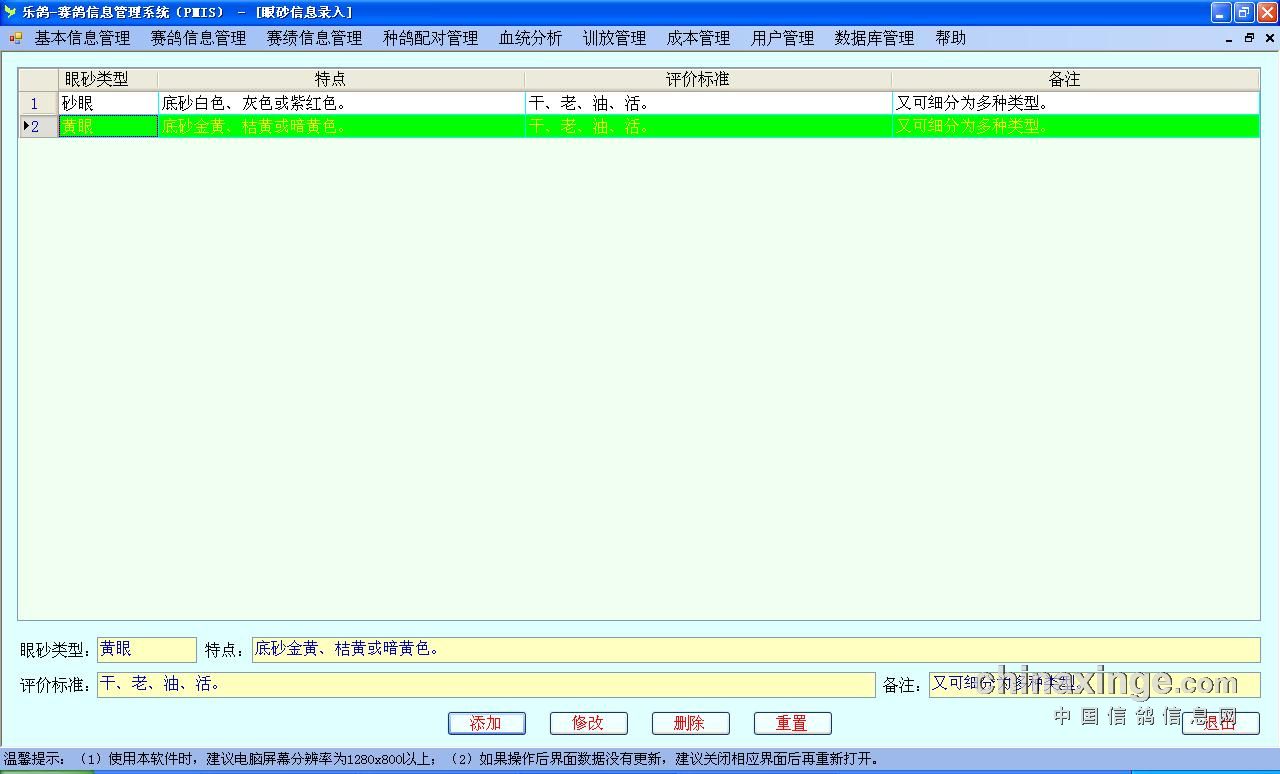
单击【眼砂信息录入】菜单,将出现眼砂信息录入界面,如图4所示。用户输入眼砂类型、特点、评价标准和备注等信息后,可以实现添加、修改和删除等功能。【重置】按钮实现将所有信息输入框的内容清空,以便重新填写。【退出】按钮实现本界面的退出功能。
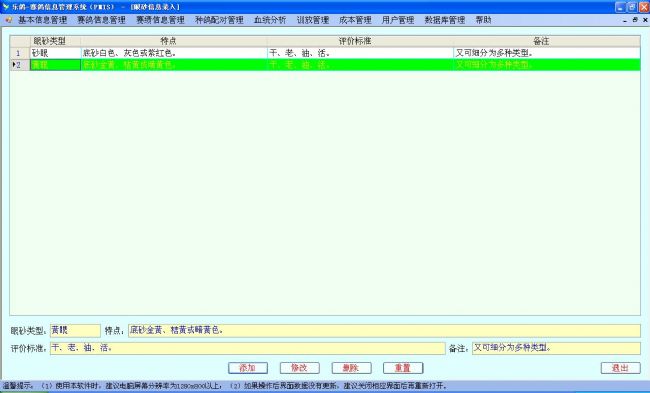
图4 眼砂信息录入界面
(2)羽色信息录入
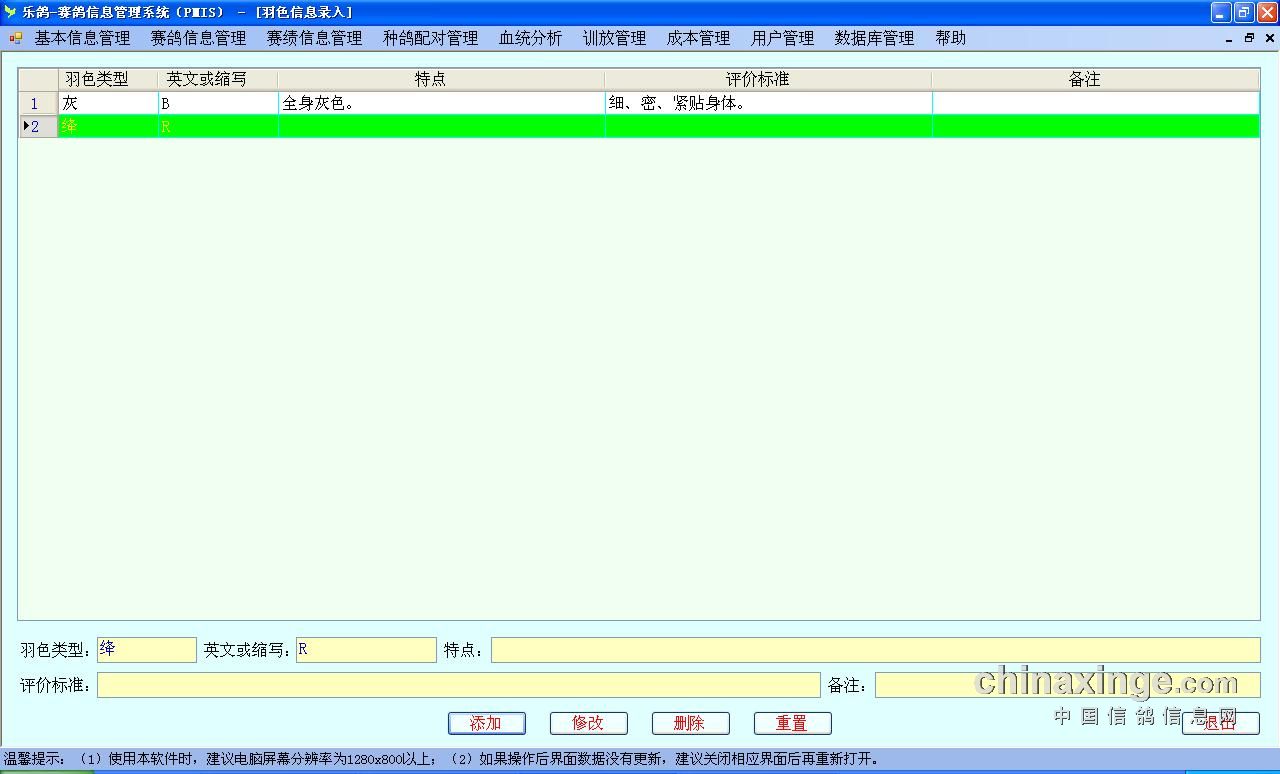
单击【羽色信息录入】菜单,将出现羽色信息录入界面,如图5所示。用户输入羽色类型、英文或缩写、特点、评价标准和备注等信息后,可以实现添加、修改和删除等功能。【重置】按钮实现将所有信息输入框的内容清空,以便重新填写。【退出】按钮实现本界面的退出功能。
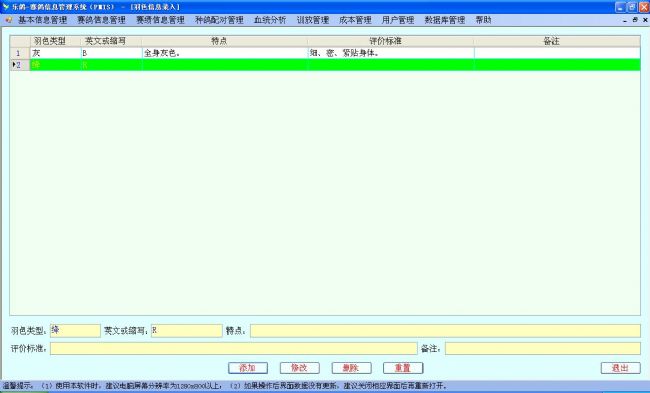
图5 羽色信息录入界面
(3)血统信息录入
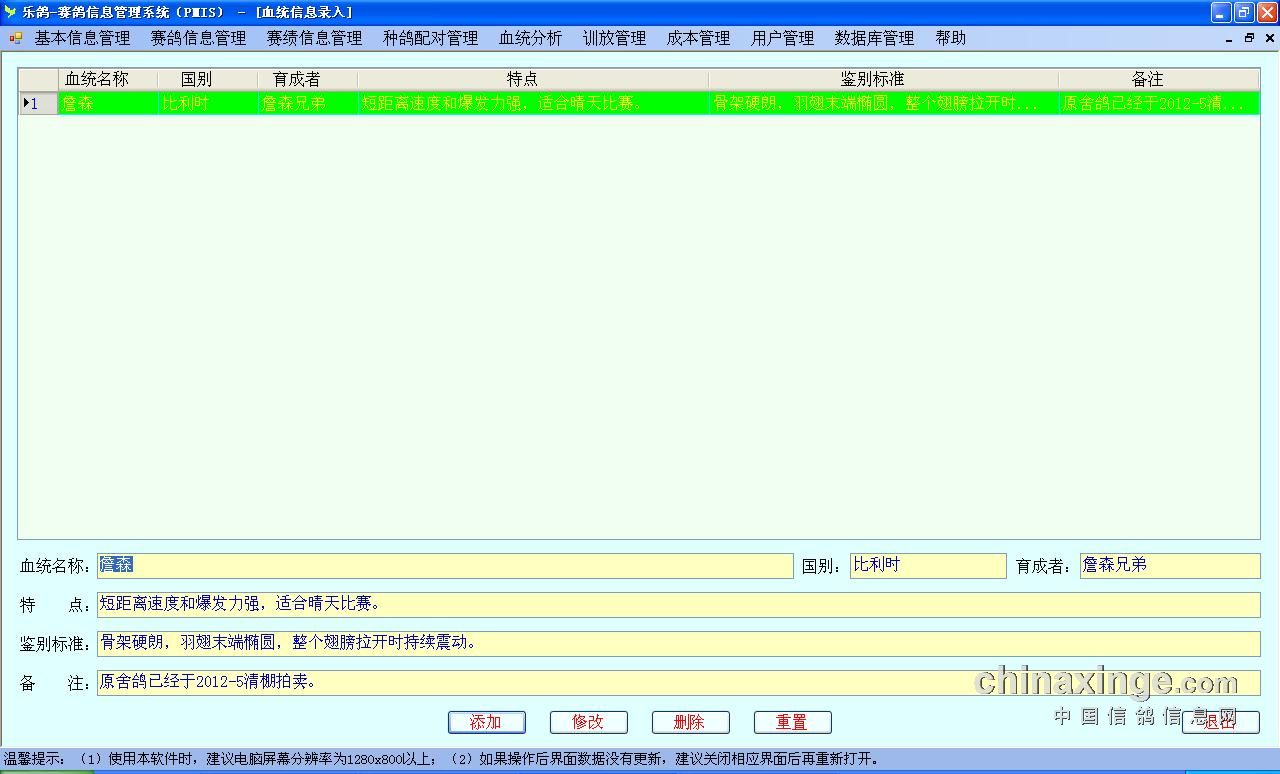
单击【血统信息录入】菜单,将出现血统信息录入界面,如图6所示。用户输入血统名称、国别、育成者、特点、鉴别标准和备注等信息后,可以实现添加、修改和删除等功能。【重置】按钮实现将所有信息输入框的内容清空,以便重新填写。【退出】按钮实现本界面的退出功能。
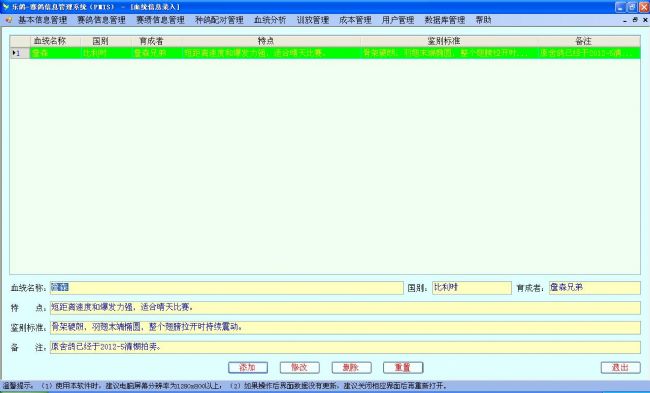
图6 血统信息录入界面
(4)足环信息录入
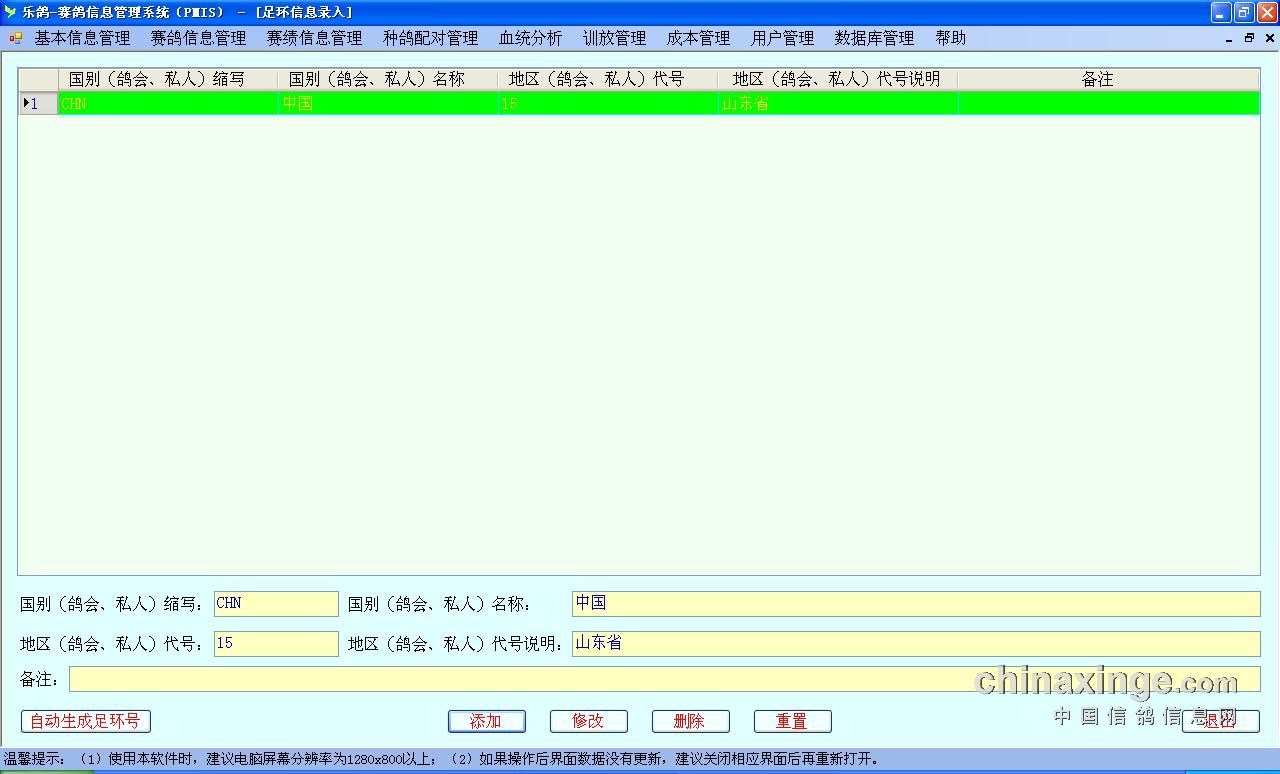
单击【足环信息录入】菜单,将出现足环信息录入界面,如图7所示。用户输入国别缩写、国别名称、地区代号、地区代号说明和备注等信息后,可以实现添加、修改和删除等功能。【重置】按钮实现将所有信息输入框的内容清空,以便重新填写。【退出】按钮实现本界面的退出功能。
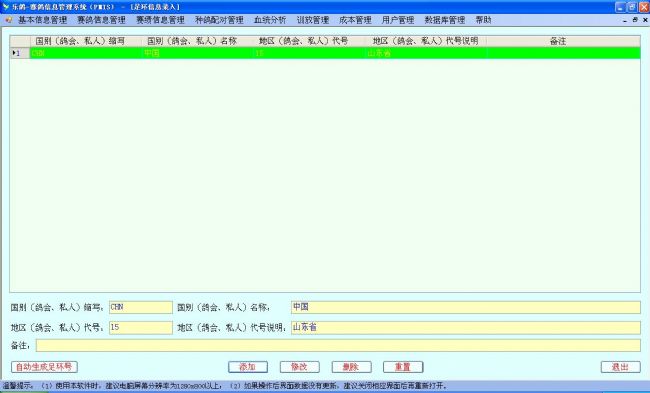
图7 足环信息录入界面
在本界面中,单击【自动生成足环号】按钮,将出现足环号码自动生成界面,如图8所示。选择国别缩写、年份、地区代号,并填写足环开始号段和足环结束号段内容后,点击【生成】即可自动生成足环号段,点击【查看】按钮即可查看生成的足环号段,如图9所示。点击【清空已有】按钮,将清空所有已经生成的足环号。【退出】按钮实现本自动生成足环号界面的退出功能。
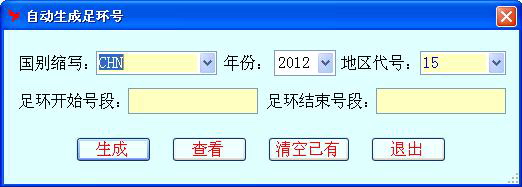
图8 自动生成足环号界面
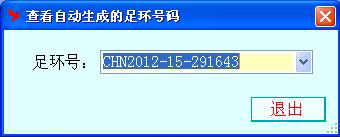
图9 查看自动生成的足环号码界面
(5)鸽舍信息录入
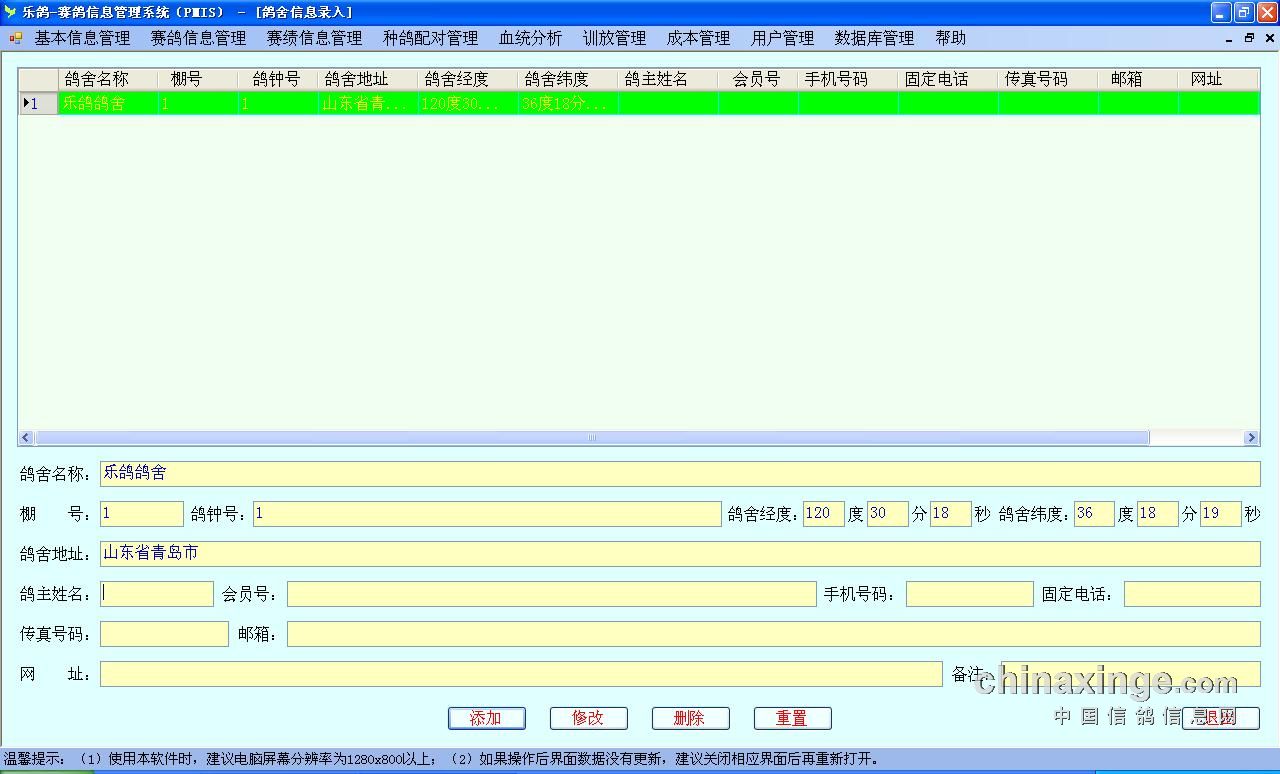
单击【鸽舍信息录入】菜单,将出现鸽舍信息录入界面,如图10所示。用户输入鸽舍名称、棚号、鸽钟号、鸽舍经度、鸽舍纬度、鸽主姓名、会员号、手机号码、固定电话、传真号码、邮箱、网址和备注等信息后,可以实现添加、修改和删除等功能。【重置】按钮实现将所有信息输入框的内容清空,以便重新填写。【退出】按钮实现本界面的退出功能。
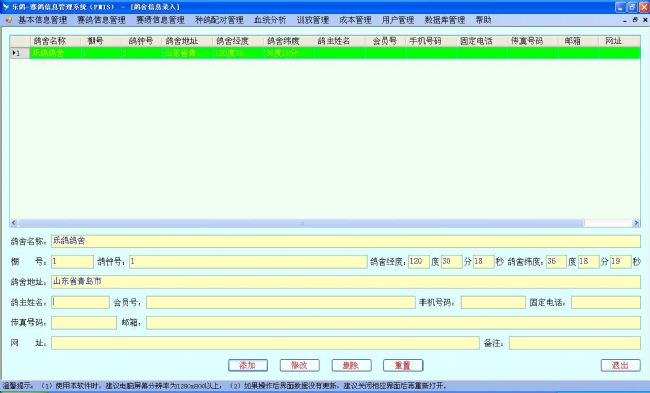
图10 鸽舍信息录入界面
(6)育翔者信息录入
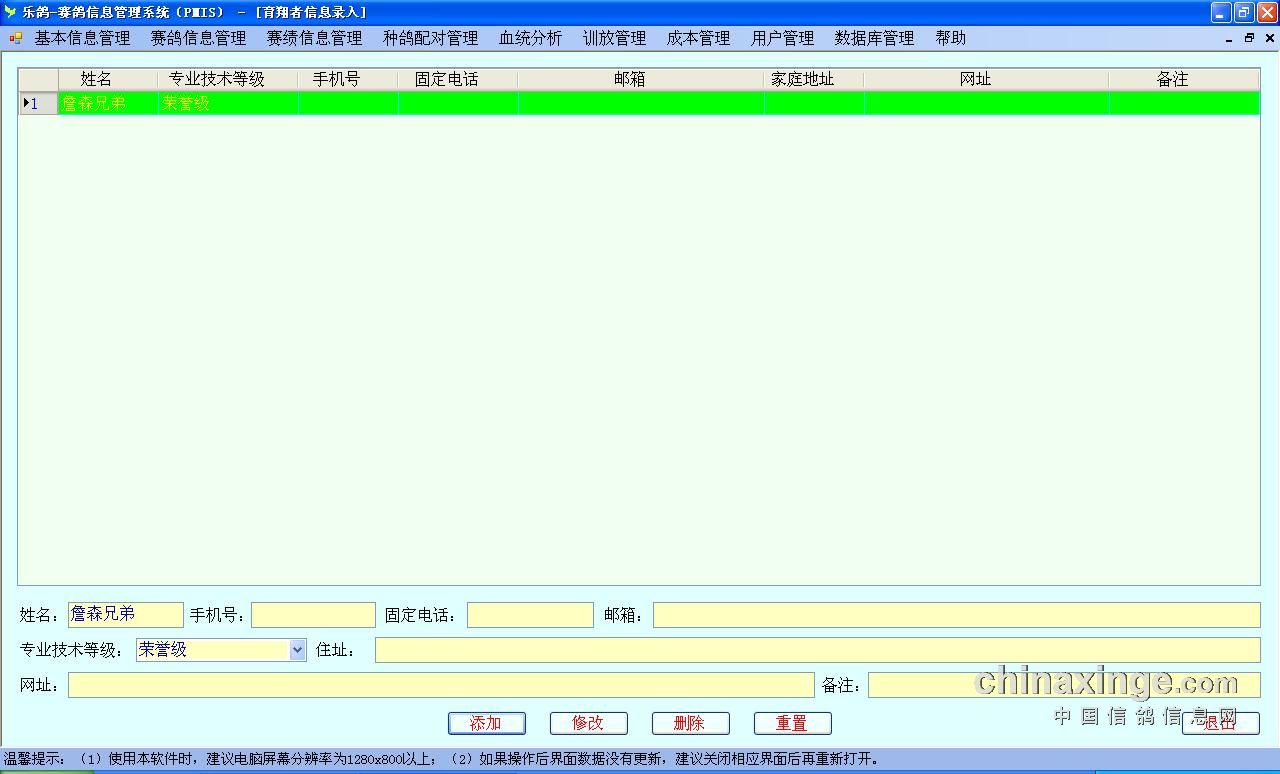
单击【育翔者信息录入】菜单,将出现育翔者信息录入界面,如图11所示。用户输入或选择姓名、专业技术等级、手机号、固定电话、邮箱、家庭地址、网址和备注等信息后,可以实现添加、修改和删除等功能。【重置】按钮实现将所有信息输入框的内容清空,以便重新填写。【退出】按钮实现本界面的退出功能。
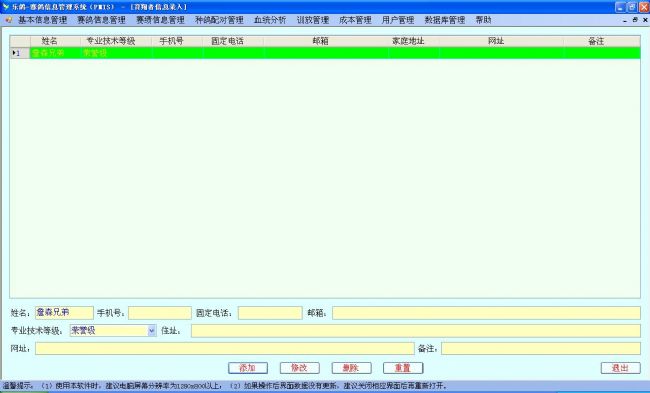
图11 育翔者信息录入界面
(7)鸽会信息录入
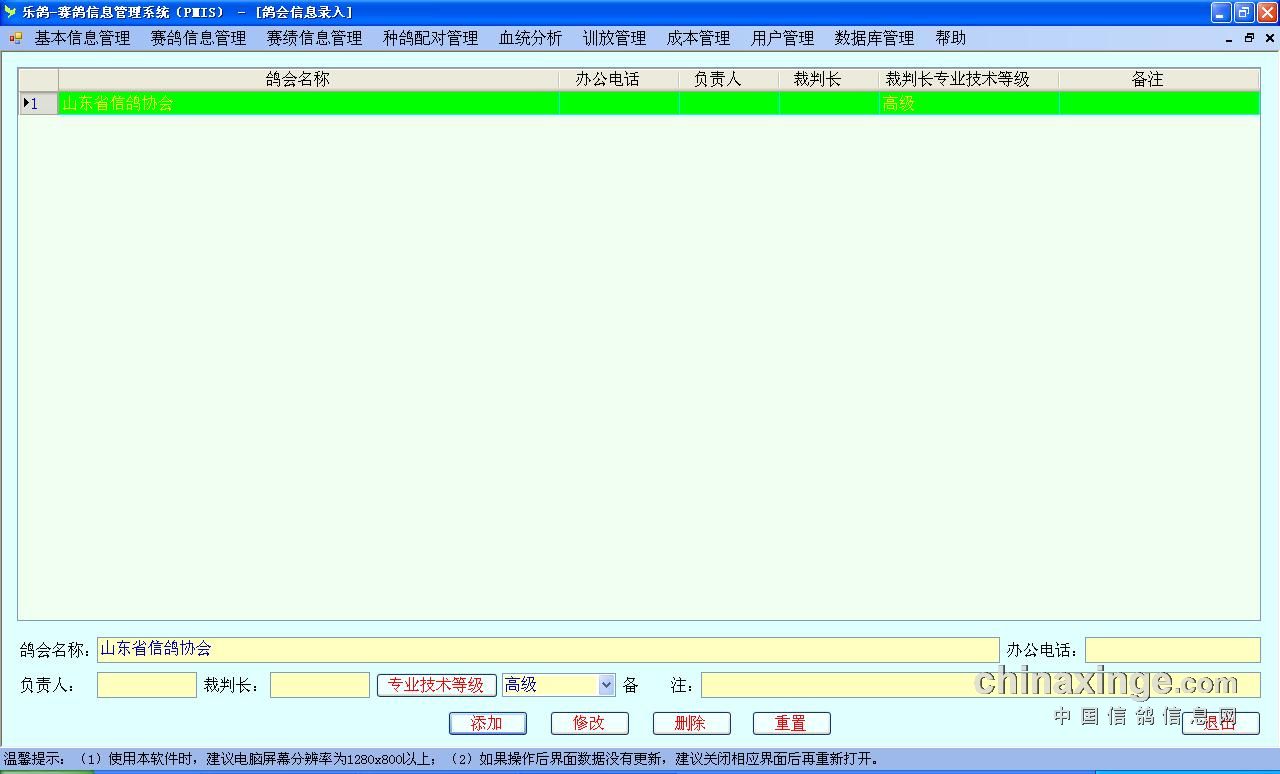
单击【鸽会信息录入】菜单,将出现鸽会信息录入界面,如图12所示。用户输入鸽会名称、办公电话、负责人、裁判长、裁判长专业技术等级和备注等信息后,可以实现添加、修改和删除等功能。【重置】按钮实现将所有信息输入框的内容清空,以便重新填写。【退出】按钮实现本界面的退出功能。
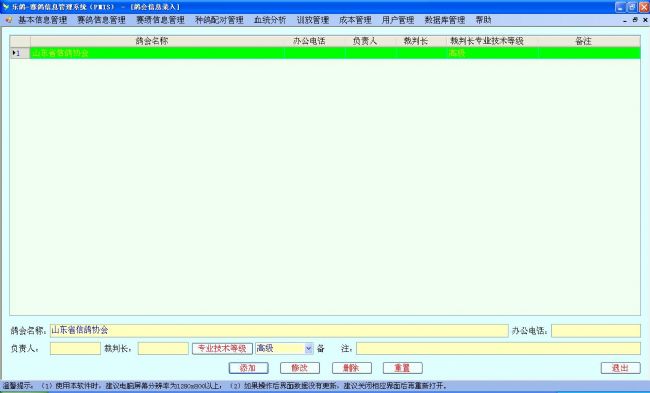
图12 鸽会信息录入界面
在本界面中,单击【专业技术等级】按钮可以实现对专业技术等级复选框内容的增删功能。专业技术等级界面如图13所示。
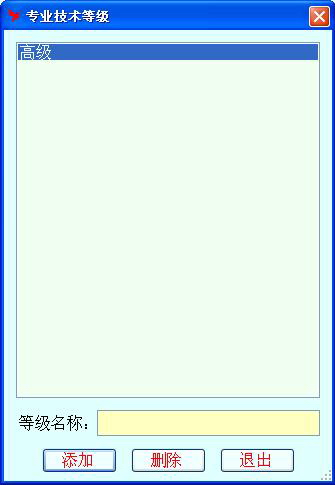
图13 专业技术等级界面
(8)赛线信息录入
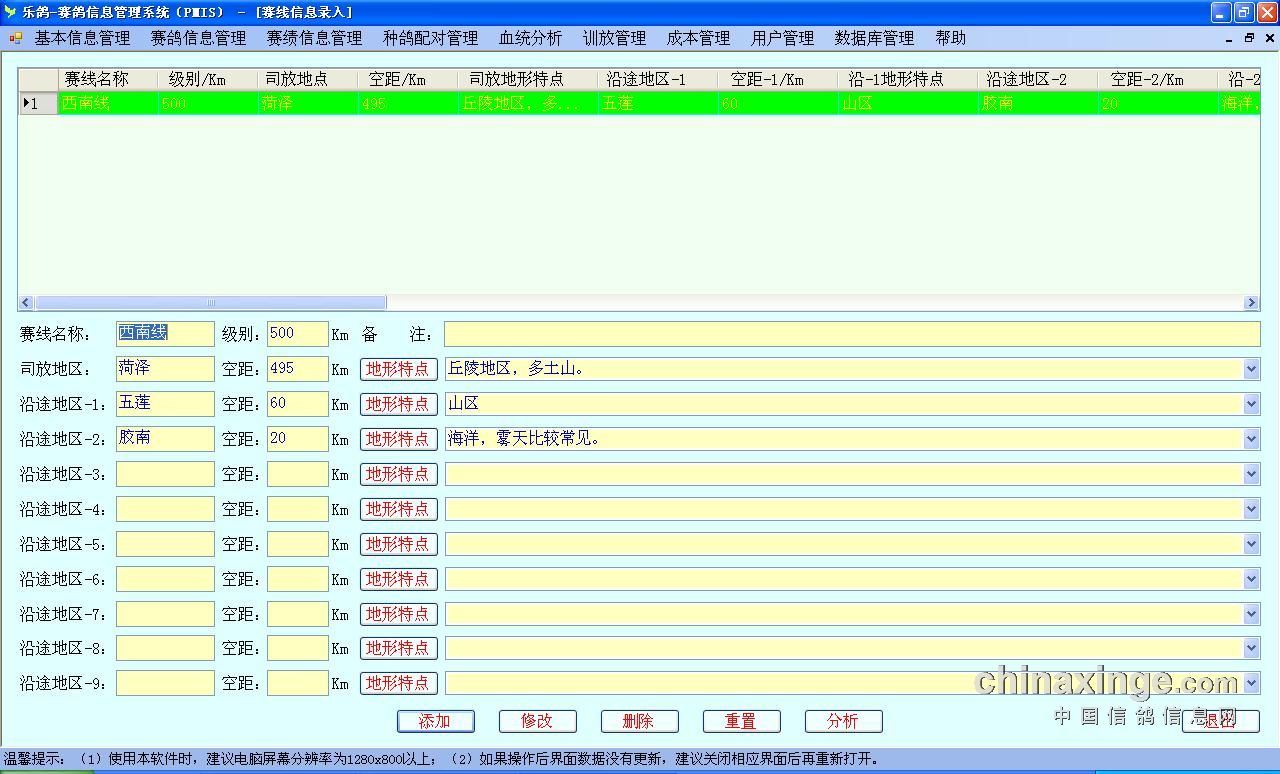
单击【赛线信息录入】菜单,将出现赛线信息录入界面,如图14所示。用户输入或选择赛线名称、级别、司放地区、空距、地形特点、沿途地区-1、空距、地形特点、沿途地区-2、空距、地形特点、沿途地区-3、空距、地形特点、沿途地区-4、空距、地形特点、沿途地区-5、空距、地形特点、沿途地区-6、空距、地形特点、沿途地区-7、空距、地形特点、沿途地区-8、空距、地形特点、沿途地区-9、空距、地形特点和备注等信息后,可以实现添加、修改和删除等功能。【重置】按钮实现将所有信息输入框的内容清空,以便重新填写。【退出】按钮实现本界面的退出功能。
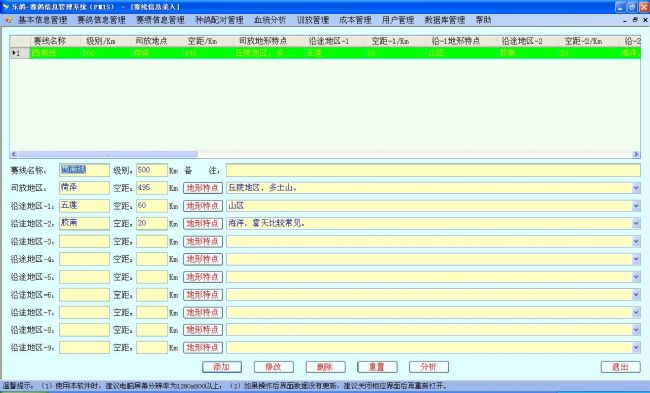
图14 赛线信息录入界面
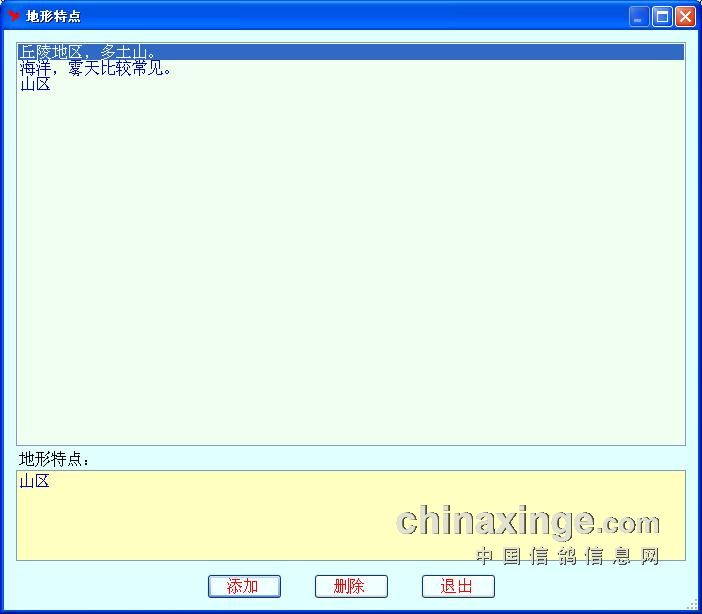
在本界面中,单击【地形特点】按钮可以实现对地形特点复选框内容的增删功能。地形特点界面如图15所示。
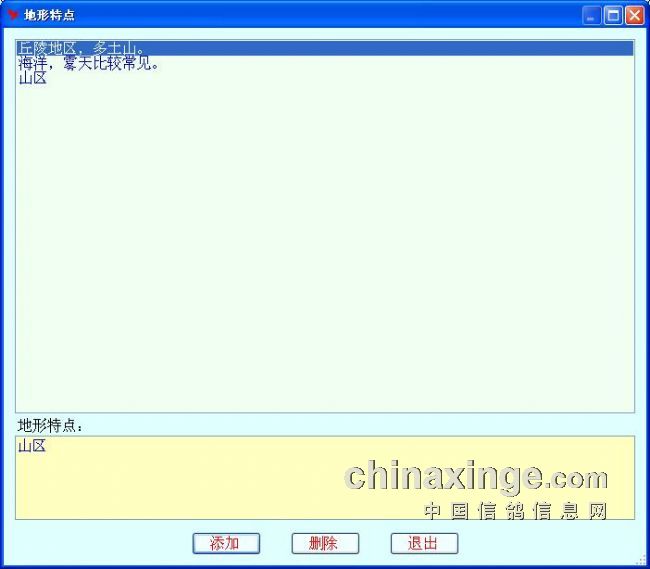
图15 地形特点界面
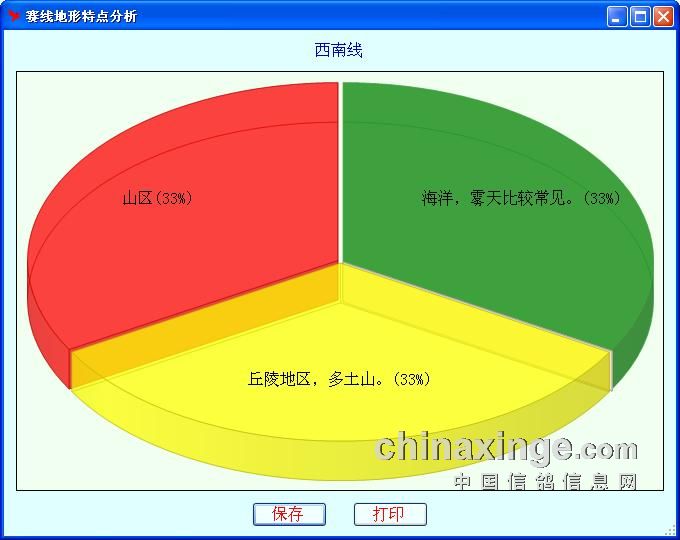
在赛线信息录入界面中,单击【分析】按钮可以实现对本赛线沿途地形特点分析功能,为选种或选择选手鸽参赛时提供决策依据。赛线地形特点分析界面如图16所示。
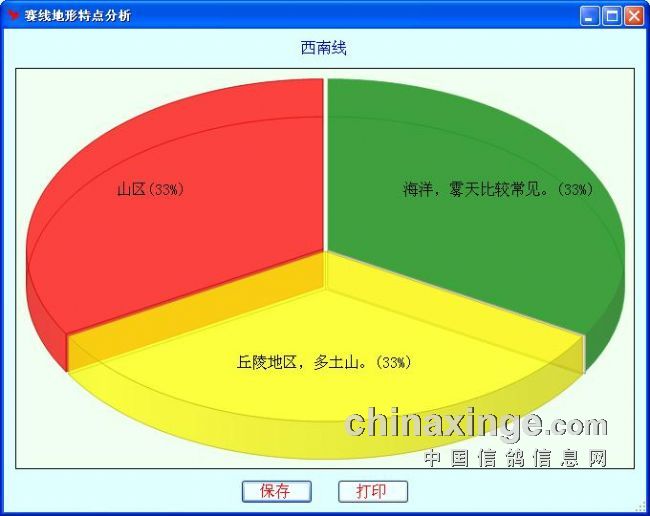
图16 赛线地形特点分析界面
(9)饲料信息管理
单击【饲料信息管理】菜单,将出现【饲料信息录入】和【饲料日量配合管理】两个子菜单,如图17所示。

图17 饲料信息管理菜单
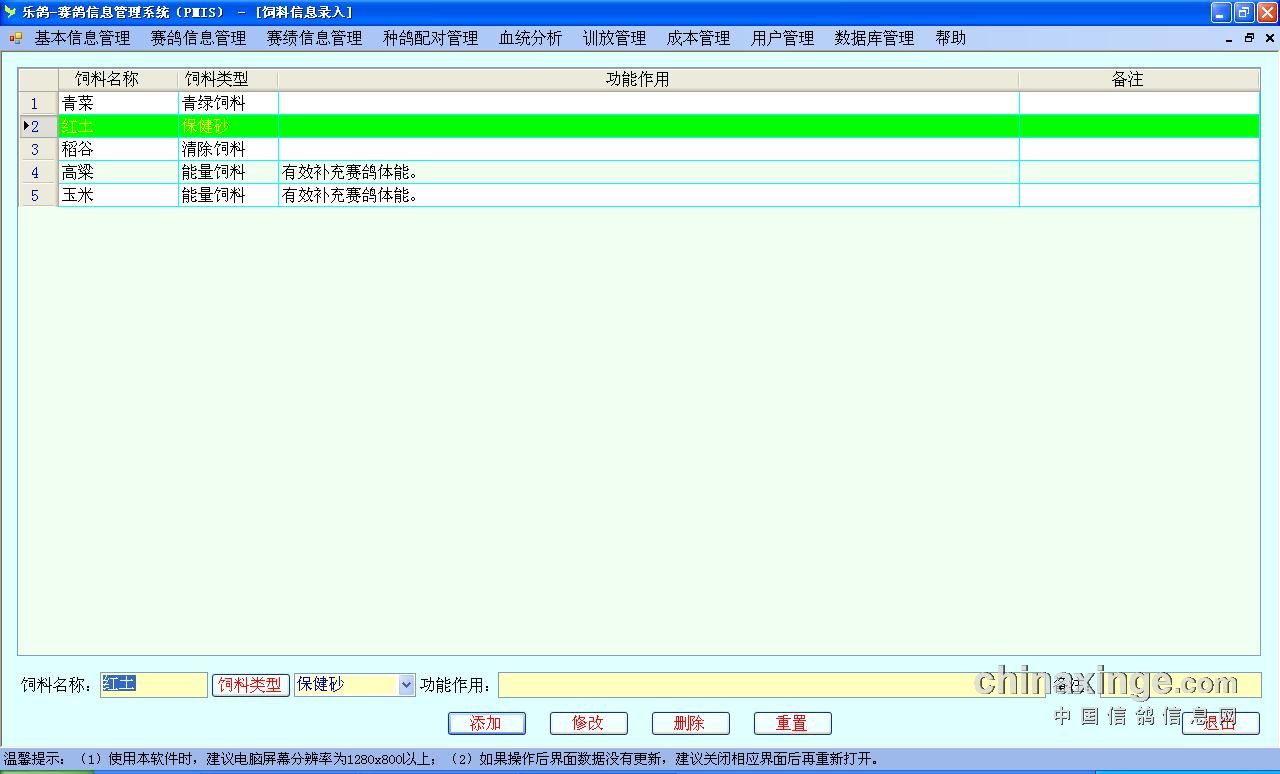
单击【饲料信息录入】菜单,将出现饲料信息录入界面,如图18所示。用户输入饲料名称、饲料类型、功能作用和备注等信息后,可以实现添加、修改和删除等功能。【重置】按钮实现将所有信息输入框的内容清空,以便重新填写。【退出】按钮实现本界面的退出功能。
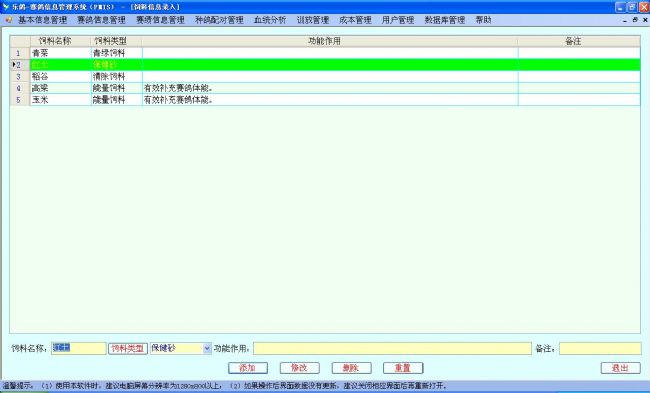
图18 饲料信息录入界面
在饲料信息录入界面,单击【饲料类型】按钮可以实现对饲料类型复选框内容的增删功能。饲料类型界面如图19所示。
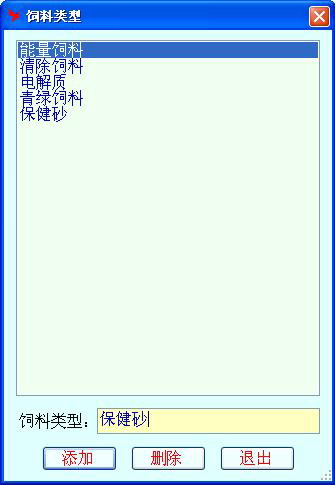
图19 饲料类型界面
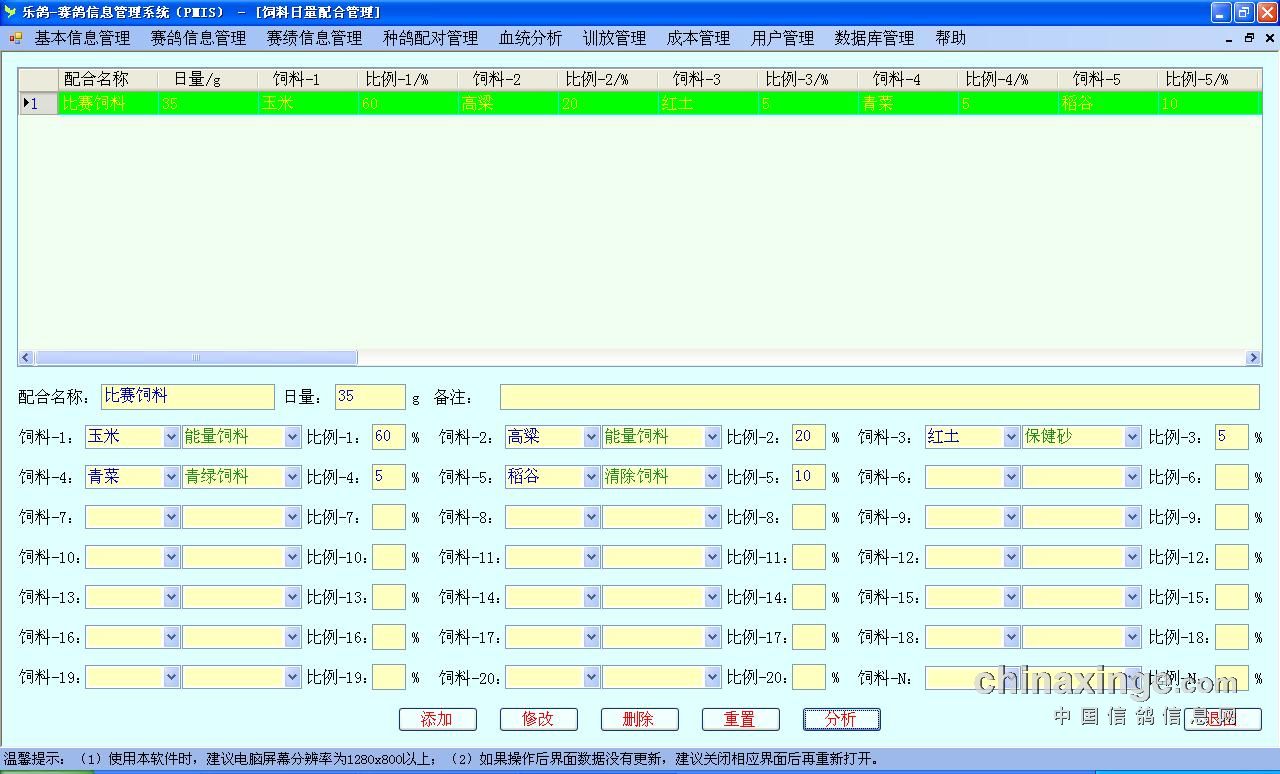
单击【饲料日量配合管理】菜单,将出现饲料日量配合管理界面,如图20所示。用户输入或选择配合名称、日量、饲料种类、比例和备注等信息后,可以实现添加、修改和删除等功能。【重置】按钮实现将所有信息输入框的内容清空,以便重新填写。【退出】按钮实现本界面的退出功能。
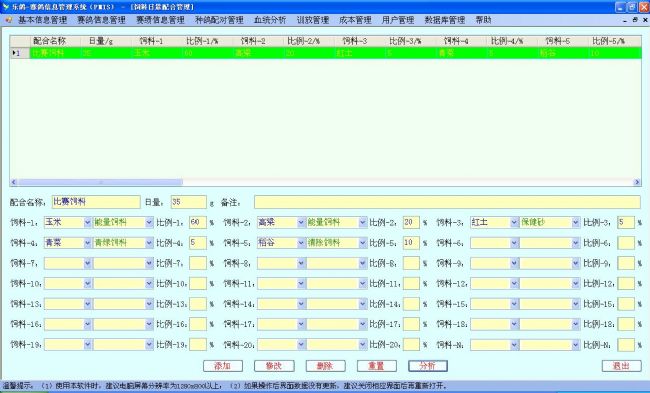
图20 饲料日量配合管理界面
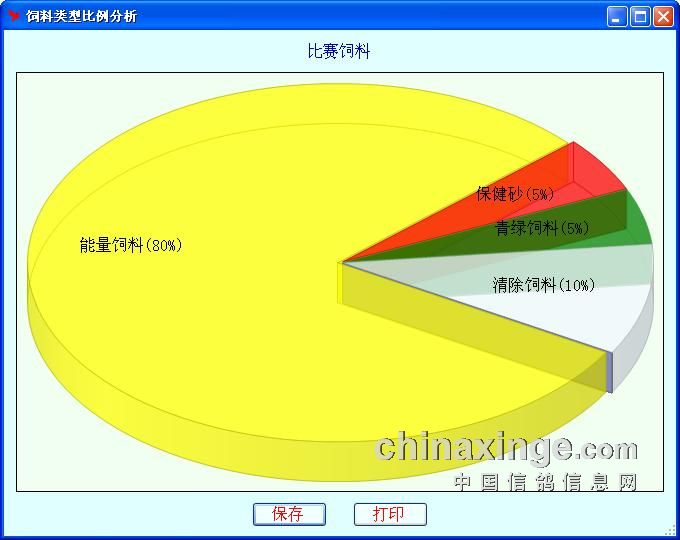
在本界面中,单击【分析】按钮可以实现对该饲料配合中饲料类型的分析功能,为科学搭配赛鸽的营养提供决策依据。饲料类型比例分析界面如图21所示。
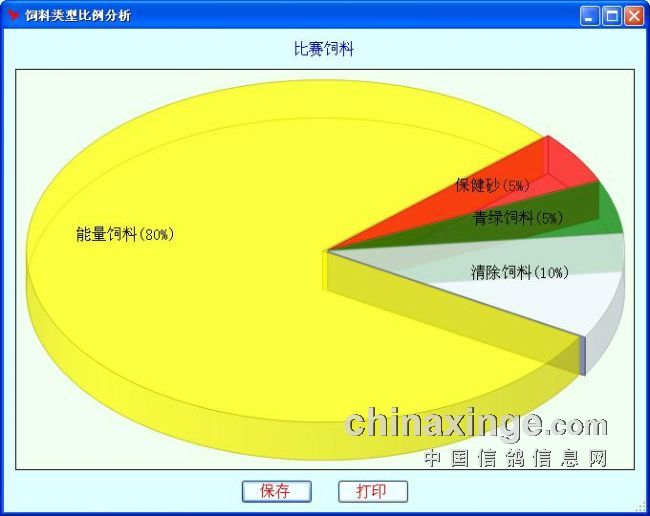
图21 饲料类型比例分析界面
(10)赛鸽知识管理
单击【赛鸽知识管理】菜单,将出现【赛鸽知识录入】和【赛鸽知识查阅】两个子菜单,如图22所示。

图22 赛鸽知识管理菜单
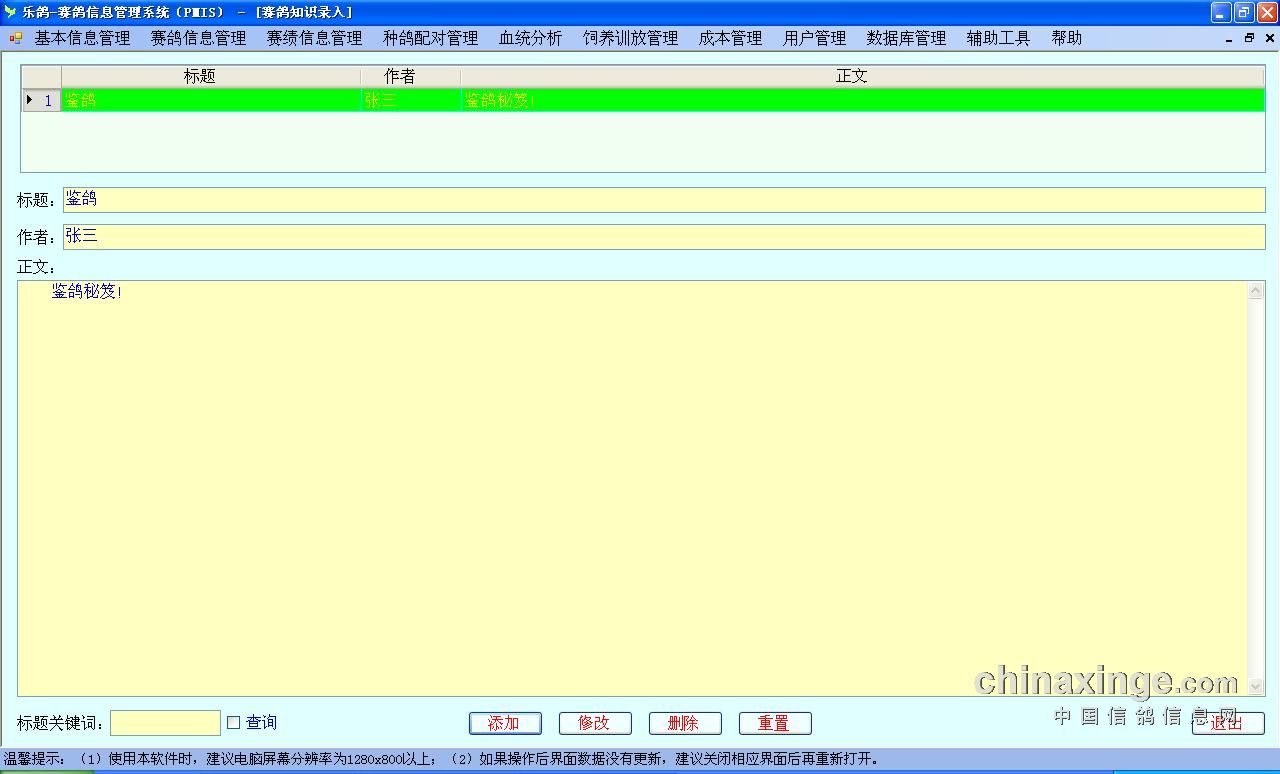
单击【赛鸽知识录入】菜单,将出现赛鸽知识录入界面,如图23所示。用户输入标题、作者和正文等信息后,可以实现添加、修改和删除等功能。【重置】按钮实现将所有信息输入框的内容清空,以便重新填写。【退出】按钮实现本界面的退出功能。
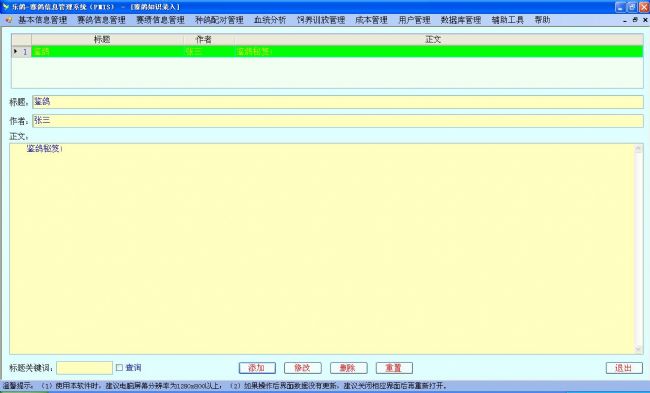
图23 赛鸽知识录入界面
在本界面左下角处输入标题关键词内容,然后选中【查询】复选框,将实现按标题内容进行模糊匹配查询的功能,查询结果显示于本界面。取消【查询】复选框,将显示所有已经录入的赛鸽知识内容。
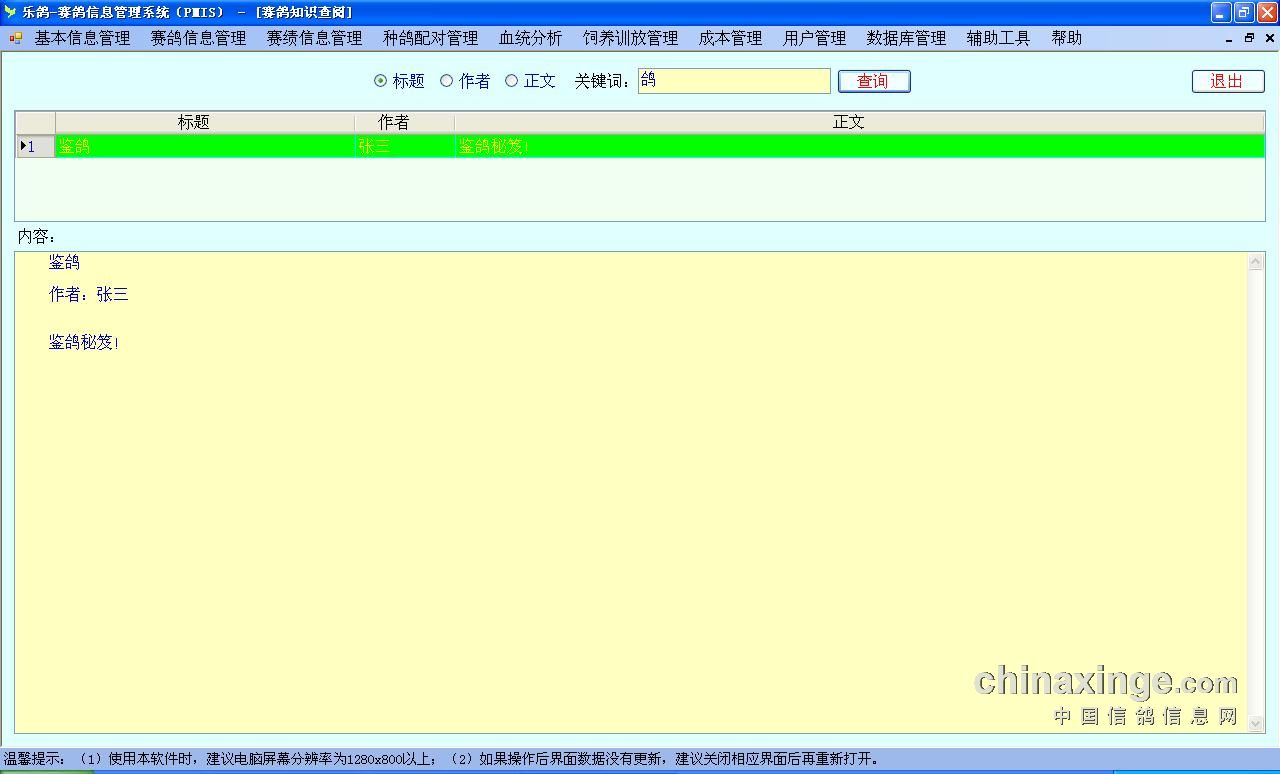
单击【赛鸽知识查阅】菜单,将出现赛鸽知识查阅界面,如图24所示。用户选择查询依据,如标题、作者或正文,然后填写关键词,单击【查询】按钮,即可实现按关键词内容进行模糊查询,查询结果显示于本界面。【退出】按钮实现本界面的退出功能。
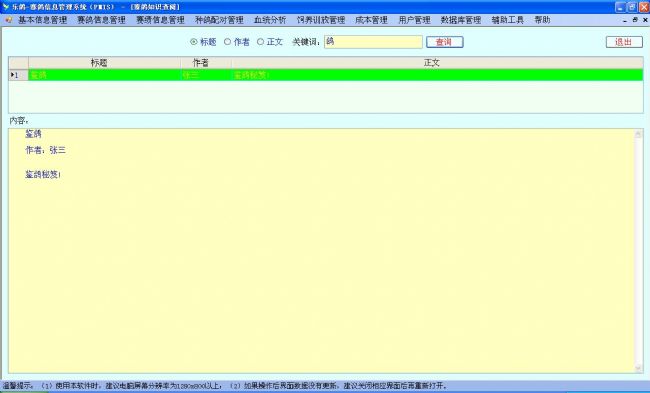
图24 赛鸽知识查阅界面
(11)鸽病诊治知识管理
单击【鸽病诊治知识管理】菜单,将出现【鸽病诊治知识录入】和【鸽病诊治知识查阅】两个子菜单,如图25所示。

图25 鸽病诊治知识管理
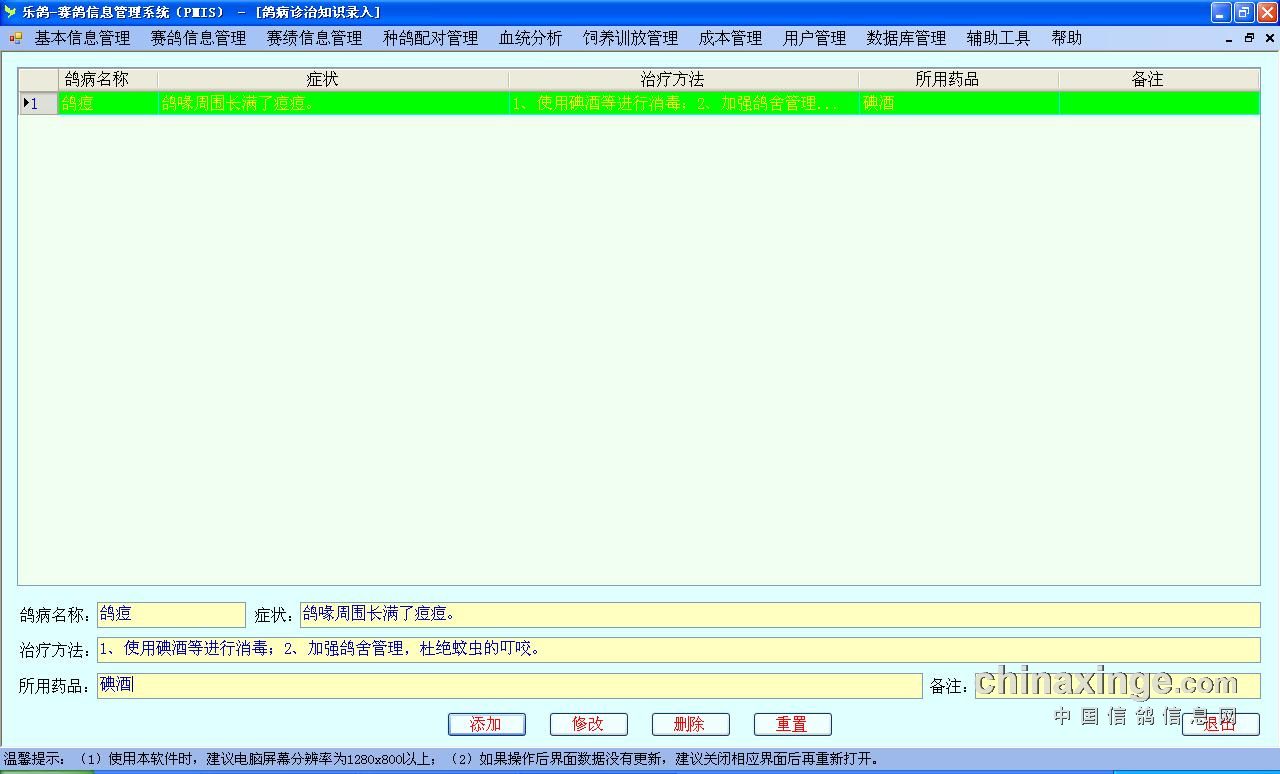
单击【鸽病诊治知识录入】菜单,将出现鸽病诊治知识录入界面,如图26所示。用户输入鸽病名称、症状、治疗方法、所用药品和备注等信息后,可以实现添加、修改和删除等功能。【重置】按钮实现将所有信息输入框的内容清空,以便重新填写。【退出】按钮实现本界面的退出功能。
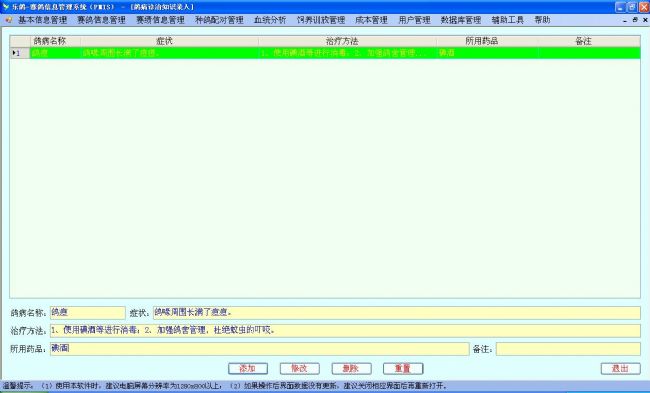
图26 鸽病诊治知识录入界面
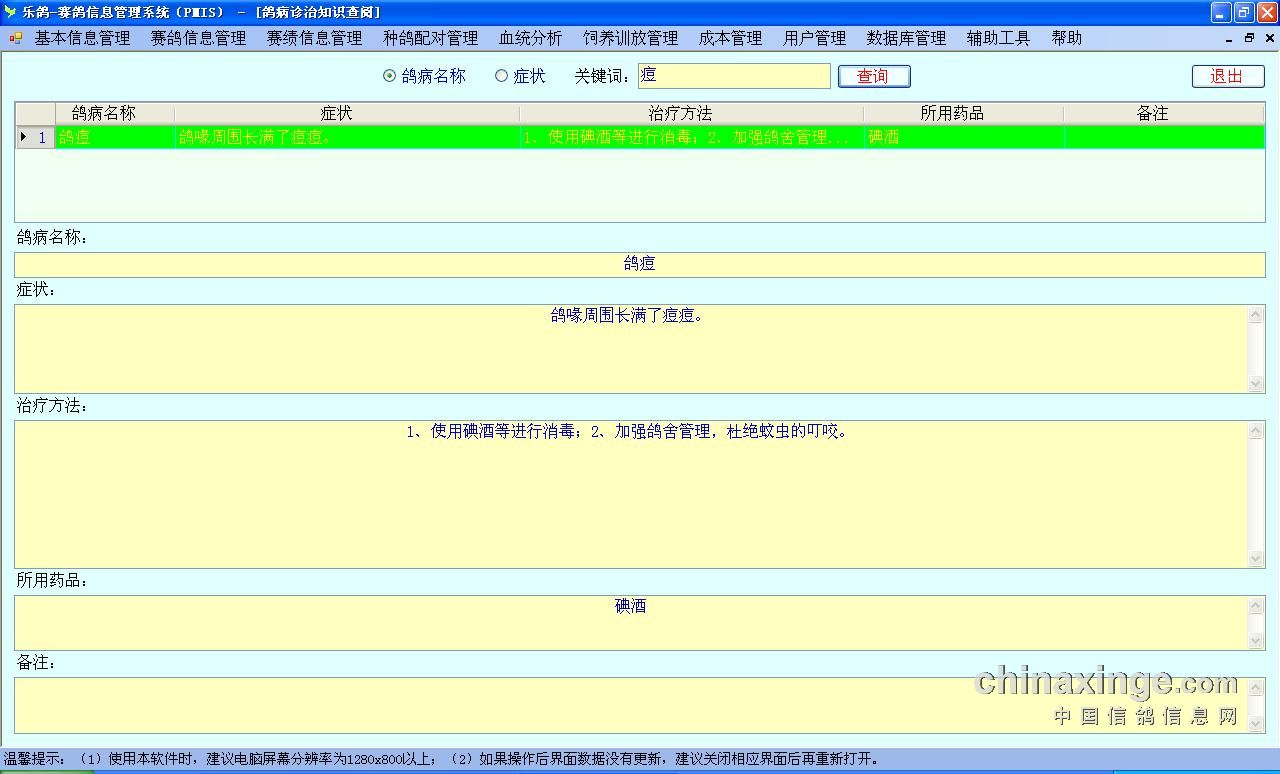
单击【鸽病诊治知识查阅】菜单,将出现鸽病诊治知识查阅界面,如图27所示。用户选择查询依据,如鸽病名称或症状,然后填写关键词,单击【查询】按钮,即可实现按关键词内容进行模糊查询,查询结果显示于本界面。【退出】按钮实现本界面的退出功能。
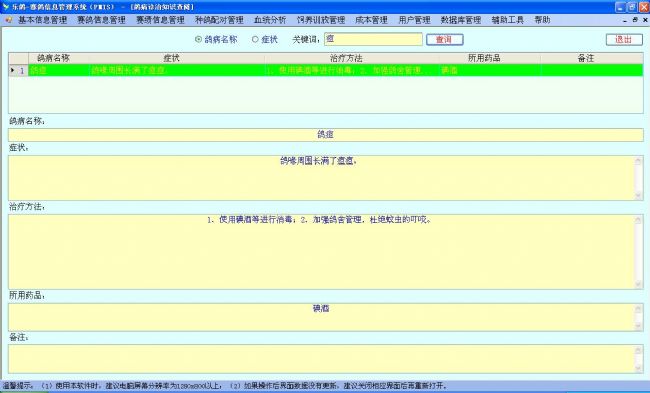
图27 鸽病诊治知识查阅界面
(12)个人日志管理
单击【个人日志管理】菜单,将出现个人日志管理界面,如图28所示。用户在下方文本框中输入内容后,可以实现日志的添加、修改和删除等功能。在界面上方的关键词文本框内输入关键词,点击【查询】按钮,可以显示日志内容的模糊查询,查询结果以内容所在日期的形式进行显示,如图29所示。【退出】按钮实现本界面的退出功能。
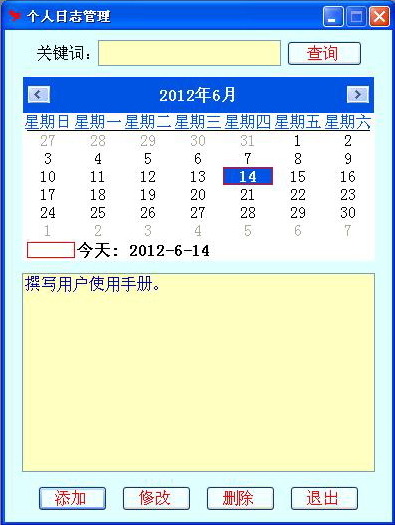
图28 个人日志管理界面
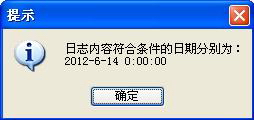
图29 日志内容查询结果界面